> ## Documentation Index
> Fetch the complete documentation index at: https://docs-dev-fix-docs-5528-php-updates.mintlify.site/llms.txt
> Use this file to discover all available pages before exploring further.
# Trousse SDK Guardian.swift pour iOS
> Cette section explique comment installer et configurer les options de la trousse SDK Guardian.swift pour iOS.
[Guardian.swift](https://github.com/auth0/Guardian.swift) vous permet d’intégrer le service multifacteur Guardian d‘Auth0 dans votre propre application iOS, en le transformant en deuxième facteur. Vos utilisateurs bénéficieront de tous les avantages de notre authentification multifacteur (MFA) en toute simplicité à partir de votre application. Pour en savoir plus, consultez [Premiers pas avec le service de notification poussée d’Apple](https://auth0.com/docs/secure/multi-factor-authentication/multi-factor-authentication-factors/configure-push-notifications-for-mfa#configure-push-notifications-for-apple-using-apn-).
## Exigences
* iOS 10+ et Swift 4.1 sont nécessaires pour utiliser Guardian.
* Pour utiliser cette trousse SDK, vous devez configurer le service Guardian de votre locataire avec vos propres identifiants de notification poussée, faute de quoi vous ne recevrez aucune notification poussée. Pour en savoir plus, consultez [Configurer les notifications poussées pour l’authentification multifacteur](/docs/fr-ca/secure/multi-factor-authentication/multi-factor-authentication-factors/configure-push-notifications-for-mfa).
## Installer la trousse SDK Guardian pour iOS
### CocoaPods
Guardian.swift est disponible sur [CocoaPods](http://cocoapods.org). Pour l’installer, ajoutez la ligne suivante à votre podfile :
```bash lines theme={null}
pod 'Guardian', '~> 1.1.0'
```
### Carthage
Ajoutez cette ligne à votre cartfile :
```bash lines theme={null}
github "auth0/Guardian.swift" ~> 1.1.0
```
## Activer les notifications poussées de Guardian
1. Allez dans [Dashboard > Security (Sécurité) > Multi-factor Auth (MFA)](https://manage.auth0.com/#/guardian).
2. Activez la **notification poussée** à l’aide du bouton à bascule.
3. [Configurez les notifications poussées](https://auth0.com/docs/secure/multi-factor-authentication/multi-factor-authentication-factors/configure-push-notifications-for-mfa#configure-push-notifications-for-apple-using-apn-).
## Utilisation
`Guardian` est au cœur de la trousse SDK. Pour utiliser la trousse SDK, importez la bibliothèque :
```swift lines theme={null}
import Guardian
```
Définissez le domaine pour votre locataire. Vous pouvez aussi utiliser le domaine personnalisé si vous en avez configuré un pour votre locataire.
```swift lines theme={null}
let domain = "..auth0.com"
```
### Inscription
Une inscription est un lien entre le deuxième facteur et un compte Auth0. Lorsqu’un compte est inscrit, vous en avez besoin pour fournir le deuxième facteur nécessaire à la vérification de l’identité. Si votre application n’utilise pas encore les notifications poussées ou si vous ne connaissez pas ce service, consultez la section [Présentation du service de notifications poussées d’Apple](https://developer.apple.com/go/?id=push-notifications) pour en savoir davantage.
Vous avez besoin des informations suivantes en plus de votre domaine de locataire pour vous inscrire :
| Variable | Description |
| ------------------ | ----------------------------------------------------------------------------------------------------------------------------- |
| **Enrollment URI** | Valeur codée dans le code QR scanné à partir du Guardian Web Widget ou votre ticket d’inscription envoyé par courriel ou SMS. |
| **APNS Token** | Jeton APNS Apple pour l’appareil. Il doit s’agir d’une chaîne contenant les 64 octets (en format hexadécimal). |
| **Key Pair** | Une paire de clés RSA (privée/publique) utilisées pour affirmer votre identité avec Gardien Auth0. |
Vous pourrez ensuite inscrire votre appareil :
```swift lines theme={null}
Guardian
.enroll(forDomain: "{yourTenantDomain}",
usingUri: "{enrollmentUri}",
notificationToken: "{apnsToken}",
signingKey: signingKey,
verificationKey: verificationKey
)
.start { result in
switch result {
case .success(let enrolledDevice):
// success, we have the enrollment device data available
case .failure(let cause):
// something failed, check cause to see what went wrong
}
}
```
Vous obtiendrez ensuite les informations d’inscription, qui devraient être stockées en toute sécurité dans votre application. Elles comprennent l’identifiant de l’inscription, et le jeton de l’API Guardian associée à votre appareil pour la mise à jour ou la suppression de votre inscription.
#### Clés de signature et de vérification
Guardian.swift fournit une classe de commodité pour générer une clé de connexion :
```swift lines theme={null}
let signingKey = try DataRSAPrivateKey.new()
```
Cette clé n’existe qu’en mémoire, mais vous pouvez obtenir sa représentation `Data` et la stocker en toute sécurité, par exemple dans une SQLiteDB chiffrée.
```javascript lines theme={null}
// Store data
let data = signingKey.data
// perform the storage
// Load from Storage
let loadedKey = try DataRSAPrivateKey(data: data)
```
Si vous voulez simplement la stocker dans le trousseau d’iOS :
```swift wrap lines theme={null}
let signingKey = try KeychainRSAPrivateKey.new(with: "com.myapp.mytag")
```
Dans l’exemple ci-dessus, une clé est créée et stockée automatiquement sous la balise fournie. Si vous souhaitez la récupérer, vous pouvez utiliser la balise :
```swift wrap lines theme={null}
let signingKey = try KeychainRSAPrivateKey(tag: "com.myapp.mytag")
```
Quant à la clé de vérification, vous pouvez l’obtenir à partir de n’importe quelle `SigningKey`. Par exemple :
```swift lines theme={null}
let verificationKey = try signingKey.verificationKey()
```
### Autoriser les demandes de connexion
Une fois l’inscription configurée, vous recevrez une notification poussée chaque fois que l’utilisateur devra valider son identité avec l’authentification multifacteur. Guardian fournit une méthode pour analyser les données reçues des noms de point d’accès et renvoyer une instance de `notification` prête à l’emploi.
```swift lines theme={null}
if let notification = Guardian.notification(from: notificationPayload) {
// we have received a Guardian push notification
}
```
Une fois que vous avez l’instance de notification, vous pouvez facilement autoriser la demande d’authentification en utilisant la méthode `allow`. Vous aurez également besoin de certaines informations sur l’appareil inscrit que vous avez obtenues précédemment. Si vous avez plus d’une inscription, vous devrez trouver celle qui a le même `id` que la notification (la propriété `enrollmentId`).
Lorsque vous disposez de ces informations, le paramètre `device` met en œuvre le protocole `AuthenticatedDevice` :
```swift lines theme={null}
struct Authenticator: Guardian.AuthenticationDevice {
let signingKey: SigningKey
let localIdentifier: String
}
```
L’identifiant local est celui de l’appareil, se trouvant par défaut dans l’inscription `UIDevice.current.identifierForVendor`. Il ne vous reste plus qu’à faire l’appel suivant :
```swift lines theme={null}
Guardian
.authentication(forDomain: "{yourTenantDomain}", device: device)
.allow(notification: notification)
.start { result in
switch result {
case .success:
// the auth request was successfuly allowed
case .failure(let cause):
// something failed, check cause to see what went wrong
}
}
```
### Rejeter les demandes de connexion
Pour refuser une demande d’authentification, appelez `reject`. Vous pouvez également envoyer un motif de rejet (facultatif). Celui-ci apparaîtra dans les journaux de Guardian.
```swift lines theme={null}
Guardian
.authentication(forDomain: "{yourTenantDomain}", device: device)
.reject(notification: notification)
// or reject(notification: notification, withReason: "hacked")
.start { result in
switch result {
case .success:
// the auth request was successfuly rejected
case .failure(let cause):
// something failed, check cause to see what went wrong
}
}
```
### Désinscription
Si vous souhaitez supprimer une inscription, par exemple si vous voulez désactiver l’authentification multifacteur, vous pouvez effectuer la demande suivante :
```swift lines theme={null}
Guardian
.api(forDomain: "{yourTenantDomain}")
.device(forEnrollmentId: "{userEnrollmentId}", token: "{enrollmentDeviceToken}")
.delete()
.start { result in
switch result {
case .success:
// success, the enrollment was deleted
case .failure(let cause):
// something failed, check cause to see what went wrong
}
}
```
### Configurer une inscription avec un mot de passe à usage unique pour les appareils mobiles
Vous pouvez autoriser les mots de passe à usage unique (OTP) en tant que facteur MFA en utilisant l’Auth0 Dashboard ou Management API. Cette option ne nécessite pas de code QR et permet aux utilisateurs de s’inscrire manuellement.
Pour inviter un utilisateur à s’inscrire, aller dans [Auth0 Dashboard > Gestion des utilisateurs > Utilisateurs](https://manage.auth0.com/#/users), et sélectionnez un utilisateur. Accédez ensuite à l’onglet Détails et utilisez la section Authentification multifacteur (MFA) pour envoyer une invitation d’inscription.
#### Connecter une ressource
Vous pouvez connecter une ressource à partir du Auth0 Dashboard ou de la trousse SDK Guardian.
##### Utilisation de Auth0 Dashboard
1. Accédez à l’invite de connexion Auth0 et copiez le code fourni ou une clé base32 similaire provenant d’une autre source. À l’étape suivante, vous saisirez ce code dans une application d’authentification.
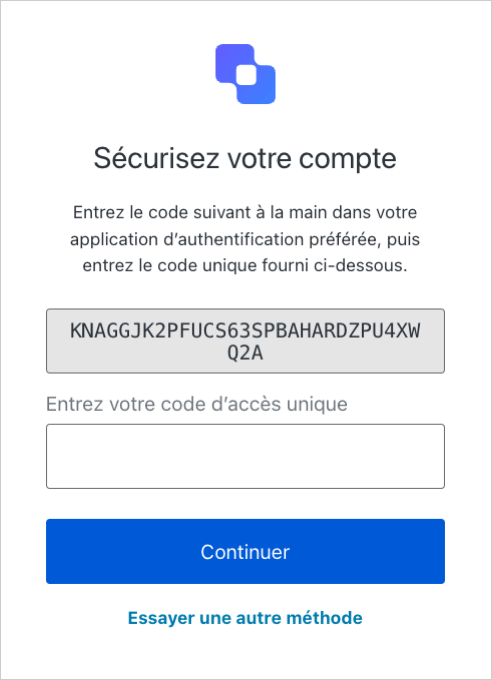 2. Ajoutez le code que vous avez copié à une application d’authentification, telle que Guardian.
##### Utiliser la trousse SDK
1. Importez la bibliothèque de Guardian.
```swift lines theme={null}
import Guardian
```
2. Créez un générateur de code.
```swift lines theme={null}
let codeGenerator = try Guardian.totp(
base32Secret: enrollmentCode, // Enrollment code entered by user
algorithm: .sha1 // Algorithm used by TOTP
)
```
3. Récupérez le code généré.
```swift lines theme={null}
codeGenerator.code()
```
#### Saisir le code à usage unique
Dans l’invite de connexion Auth0, saisissez le code que vous avez généré à l’étape précédente.
En sélectionnant Continue (Continuer), un message s’affiche indiquant que votre application a été ajoutée en tant que facteur d’authentification pour votre utilisateur.
#### Se connecter avec votre application
Une fois le facteur inscrit, votre utilisateur peut se connecter à l’aide de votre application. Tout d’abord, choisissez l’application Guardian comme méthode d’authentification.
2. Ajoutez le code que vous avez copié à une application d’authentification, telle que Guardian.
##### Utiliser la trousse SDK
1. Importez la bibliothèque de Guardian.
```swift lines theme={null}
import Guardian
```
2. Créez un générateur de code.
```swift lines theme={null}
let codeGenerator = try Guardian.totp(
base32Secret: enrollmentCode, // Enrollment code entered by user
algorithm: .sha1 // Algorithm used by TOTP
)
```
3. Récupérez le code généré.
```swift lines theme={null}
codeGenerator.code()
```
#### Saisir le code à usage unique
Dans l’invite de connexion Auth0, saisissez le code que vous avez généré à l’étape précédente.
En sélectionnant Continue (Continuer), un message s’affiche indiquant que votre application a été ajoutée en tant que facteur d’authentification pour votre utilisateur.
#### Se connecter avec votre application
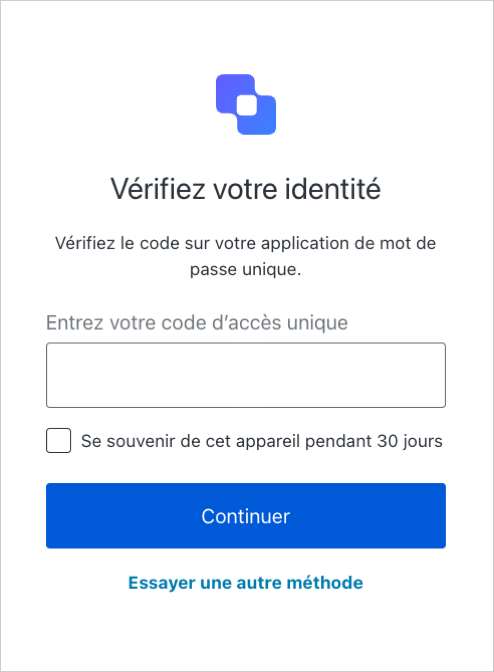
Une fois le facteur inscrit, votre utilisateur peut se connecter à l’aide de votre application. Tout d’abord, choisissez l’application Guardian comme méthode d’authentification.
 Saisissez ensuite le code à usage unique dans l’invite de connexion pour vérifier votre identité.