> ## Documentation Index
> Fetch the complete documentation index at: https://docs-dev-fix-docs-5528-php-updates.mintlify.site/llms.txt
> Use this file to discover all available pages before exploring further.
# Okta WorkforceのSAML接続のインバウンドSCIM
> SAML SCIM経由のOkta WIC接続をセットアップする手順
Auth0テナントに[SAML接続](https://auth0.com/docs/authenticate/identity-providers/enterprise-identity-providers/saml)を作成し、Okta Workforce Identity Cloud Dashboardを使って[カスタムのSAMLアプリケーションに接続](https://help.okta.com/en-us/content/topics/apps/apps_app_integration_wizard_saml.htm)します。
このセクションでは、Okta Workforce Identity CloudのテナントにカスタムSAMLとSCIMアプリ統合を構成する方法について説明します。これは、ユーザーをAuth0のSCIMエンドポイントにプロビジョニングするのに使うことができます。
### Auth0でSCIM設定を構成する
1. [Auth0 Dashboard](https://manage.auth0.com/#/)を開いて、 **[Authentication(認証)]>[Enterprise(エンタープライズ)]>[SAML]> \[使用している接続] >[Provisioning(プロビジョニング)]** に移動します。
2. **[Sync user profile attributes at each login(ログインの度にユーザープロファイル属性を同期する)]** を無効にします。ただし、[ログイン時に追加の属性を同期する](/docs/ja-jp/authenticate/protocols/scim/configure-inbound-scim)場合には有効にしておきます。
3. 同じセクションで、 **[Sync user profiles using SCIM(SCIMを使用してユーザープロファイルを同期する)]** を有効にします。
4. **[Mapping(マッピング)]** タブで、 **[SCIM attribute containing the User ID(ユーザーIDを含むSCIM属性)]** 設定が **[userName]** になっていることを確認します。
5. **[Additional Mappings(追加のマッピング)]** で、拡張されたSCIM属性が任意のAuth0属性にマッピングされていることを、[属性のマッピング](/docs/ja-jp/authenticate/protocols/scim/configure-inbound-scim#attribute-mapping)に照らし合わせて確認します。電話番号や物理アドレスを受け取った場合には、Okta Workforceがこれらをデフォルトで`phoneNumbers[primary eq true].value`や`addresses[primary eq true].*`として送信することに注意してください。
6. SCIMの`userName`属性をAuth0の`email`属性にマッピングします。そうすることで、すでにこの接続がメールアドレスのログインIDで運用に導入されており、既存のユーザープロファイルにAuth0の`username`属性が設定されていない場合に、Oktaは[既存のユーザーを検索して合致](https://developer.okta.com/docs/reference/scim/scim-20/#create-users)させることができます。 **[Additional Mappings(追加のマッピング)]** で以下の属性のペアを見つけます。
```json lines theme={null}
{
"scim": "userName",
"auth0": "username"
}
```
それを以下と置き換えてから、`emails[primary eq true].value`へのマッピングを削除します。
```json lines theme={null}
{
"scim": "userName",
"auth0": "email"
}
```
7. **[Save Changes(変更を保存)]** を選択します。
### SCIMエンドポイントURLとトークンを取得する
1. Auth0 Dashboardで、SCIMの **[Setup(セットアップ)]** タブを参照し、 **SCIMエンドポイントURL** をコピーして、安全な場所に貼り付けます。
2. **[Generate New Token(新しいトークンの生成)]** を選択し、トークンに任意の有効期限を設定します。Okta Workforceに付与したいスコープを選択することもできます。Okta Workforceがデフォルトで使用するスコープは`get:users`、`post:users`、および`put:users`です。
### SAMLアプリ用にOkta WorkforceでSCIMを構成する
1. Okta Workforce Identity CloudのSAMLアプリケーションに移動し、 **[General(一般)]** タブを選択してから、 **[App Settings(アプリ設定)]** で **[Edit(編集)]** を選択します。
2. **[Provisioning(プロビジョニング)]** セクションで、 **[SCIM]** を選択して **[Save(保存)]** をクリックします。
3. **[General(一般)]** タブで、[[Federation Broker Mode(フェデレーションブローカーモード)](https://help.okta.com/en-us/content/topics/apps/apps-fbm-main.htm)]が無効になっていることを確認します。
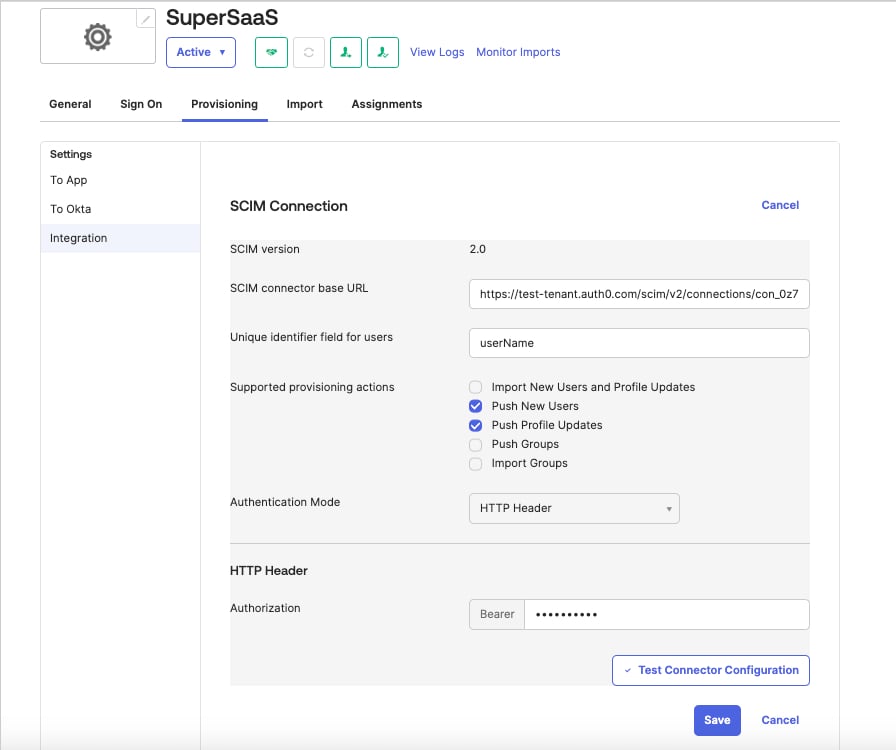
4. **[Provisioning(プロビジョニング)]** タブを選択してから、 **[Integration(統合)]** タブで **[Edit(編集)]** をクリックします。
5. 前の手順でコピーした **SCIMエンドポイントURL** の値を **[SCIM connector base URL(SCIMコネクターのベースURL)]** セクションに入力します。
6. **[Unique identifier field for users(ユーザーの一意の識別子フィールド)]** に「 **userName** 」と入力します。
7. **[Supported provisioning actions(サポートされているプロビジョニングアクション)]** で、[`Push New Users`(新規ユーザーをプッシュ)]と[`Push Profile Updates`(プロファイル更新をプッシュ)]を選択してから、 **[HTTP Header(HTTPヘッダー)]** を **[Authentication Mode(認証モード)]** として選択します。
8. **[Authorization(認可)]** フィールドにSCIMトークンを貼り付けてから、新しい接続をテストしたい場合には **[Test Connection Configuration(接続構成のテスト}]** を選択します。 **[Save(保存)]** を選択します。
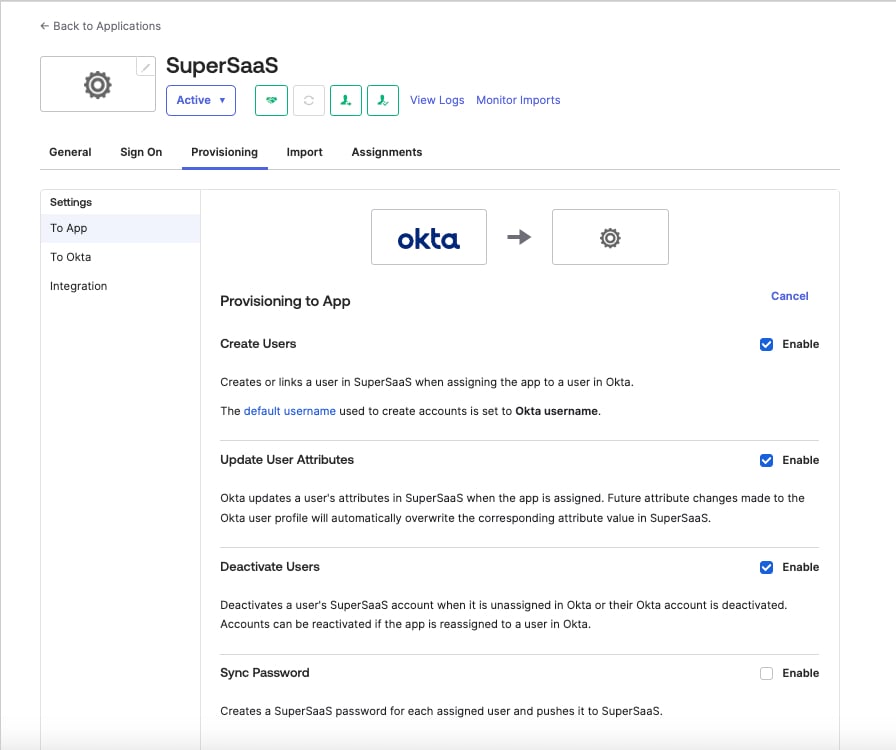
 9. **[Provisioning(プロビジョニング)]>[Settings(設定)]>[To App(アプリ対象)]** に移動し、 **[Edit(編集)]** を選択してから、 **[Create Users(ユーザーの作成]、[Update User Attributes(ユーザー属性の更新)]** 、および **[Deactivate users(ユーザーの非アクティブ化)]** の操作を有効にします。 **[Save(保存)]** を選択します。
 10. **[Attribute Mappings(属性のマッピング)]** セクションで、 **[X]** ボタンを使って以下の行を **削除** します。
| 属性 | 値 |
| -------- | -------------------------------------------------------------------------------- |
| 主なメールタイプ | `(user.email != null && user.email != '') ? 'work' : ‘'` |
| 主な電話タイプ | `(user.primaryPhone != null && user.primaryPhone != '') ? 'work' : ‘'` |
| 住所タイプ | `(user.streetAddress != null && user.streetAddress != '') ? 'work' : ‘'` |
他のSCIM属性をOkta WICからSCIMエンドポイントに追加で送信したい場合には、 **[Attribute Mappings(属性のマッピング)]** を使って構成します。カスタム属性を追加する際には、SCIM 2.0の有効な外部名前空間プロパティを必ず含めます。外部名前空間の詳細については、[Oktaのヘルプセクション](https://support.okta.com/help/s/article/Receiving-Invalid-externalNamespace-task-error-when-assigning-a-user-to-a-SCIMenabled-application)を参照してください。
これで、 **[Assignments(割り当て)]** タブを使ってユーザーのプロビジョニングをテストすることができます。また、Okta管理ポータルの **[Directory(ディレクトリ)]>[People(ユーザー)]** セクションでユーザー属性を編集して、更新をテストすることもできます。
10. **[Attribute Mappings(属性のマッピング)]** セクションで、 **[X]** ボタンを使って以下の行を **削除** します。
| 属性 | 値 |
| -------- | -------------------------------------------------------------------------------- |
| 主なメールタイプ | `(user.email != null && user.email != '') ? 'work' : ‘'` |
| 主な電話タイプ | `(user.primaryPhone != null && user.primaryPhone != '') ? 'work' : ‘'` |
| 住所タイプ | `(user.streetAddress != null && user.streetAddress != '') ? 'work' : ‘'` |
他のSCIM属性をOkta WICからSCIMエンドポイントに追加で送信したい場合には、 **[Attribute Mappings(属性のマッピング)]** を使って構成します。カスタム属性を追加する際には、SCIM 2.0の有効な外部名前空間プロパティを必ず含めます。外部名前空間の詳細については、[Oktaのヘルプセクション](https://support.okta.com/help/s/article/Receiving-Invalid-externalNamespace-task-error-when-assigning-a-user-to-a-SCIMenabled-application)を参照してください。
これで、 **[Assignments(割り当て)]** タブを使ってユーザーのプロビジョニングをテストすることができます。また、Okta管理ポータルの **[Directory(ディレクトリ)]>[People(ユーザー)]** セクションでユーザー属性を編集して、更新をテストすることもできます。