> ## Documentation Index
> Fetch the complete documentation index at: https://docs-dev-fix-docs-5528-php-updates.mintlify.site/llms.txt
> Use this file to discover all available pages before exploring further.
# Auth0構成(SPA + API)
> SPA + APIアーキテクチャのシナリオでのAuth0の構成
このセクションでは、[Auth0 Dashboard](https://manage.auth0.com/#)での適用が必要なすべての設定を確認します。
## APIを作成する
ダッシュボードの[APIセクション](https://manage.auth0.com/#/apis)に移動し、**[Create API(APIの作成)]** ボタンをクリックします。
APIについて、以下の詳細を入力するよう求められます。
* **[Name(名前)]** :APIのフレンドリー名。いずれの機能にも影響しません。
* **[Identifier(識別子)]** :APIに一意の識別子。URLの使用を推奨していますが、公開されたURLである必要はありません。Auth0がこのAPIを呼び出すことはありません。この値は後から変更することはできません。
* **[Signing Algorithm(署名アルゴリズム)]** :トークンの署名に使用するアルゴリズム。使用可能な値は`HS256`と`RS256`です。RS256を選択すると、トークンはテナントの秘密鍵で署名されます。署名アルゴリズムの詳細については、「[署名アルゴリズム](/docs/ja-jp/get-started/applications/signing-algorithms)」を参照してください。
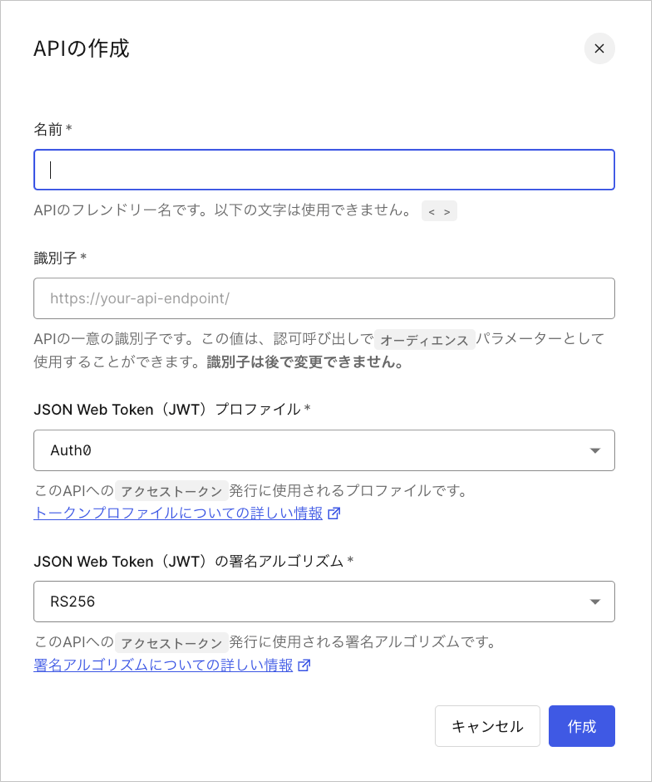 必要な情報を入力し、**[Create(作成)]** ボタンをクリックします。
## スコープを構成する
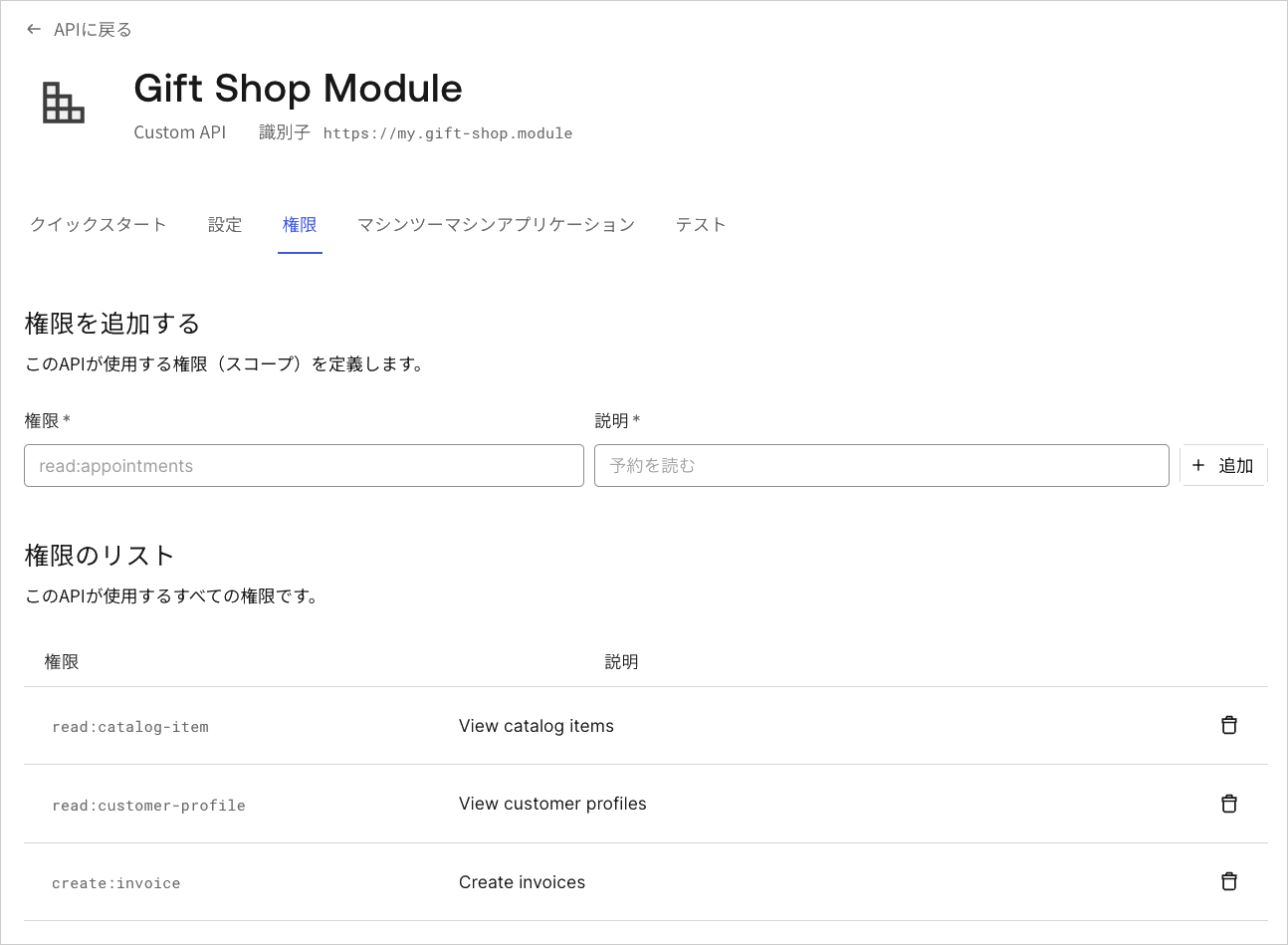
アプリケーションが作成されたら、認可の際にアプリケーションが要求できるスコープを構成する必要があります。
APIの設定で、[Permissions(アクセス許可)]タブに移動します。このセクションでは、ビジネスケースのスコープ(`read:timesheets`、`create:timesheets`、`delete:timesheets`、`approve:timesheets`)を追加することができます。
必要な情報を入力し、**[Create(作成)]** ボタンをクリックします。
## スコープを構成する
アプリケーションが作成されたら、認可の際にアプリケーションが要求できるスコープを構成する必要があります。
APIの設定で、[Permissions(アクセス許可)]タブに移動します。このセクションでは、ビジネスケースのスコープ(`read:timesheets`、`create:timesheets`、`delete:timesheets`、`approve:timesheets`)を追加することができます。
 ## アプリケーションを作成する
Autho0には、アプリケーションの種類が4つあります。
* **ネイティブアプリ** (モバイルまたはデスクトップアプリで使用)
* **シングルページWebアプリ**
* **通常のWebアプリ**
* **マシンツーマシンアプリ** (CLI、デーモン、またはバックエンドで実行中のサービスで使用)
このシナリオでは、SPA用に新しいアプリケーションを作成するため、シングルページアプリケーションのタイプを選びます。
新しいアプリケーションを作成するには、[ダッシュボード](https://manage.auth0.com/#)に移動し、左側のメニューにある[[Applications](https://manage.auth0.com/#/applications)(アプリケーション)]をクリックします。**[+ Create Application(アプリケーションの作成)]** ボタンをクリックします。
アプリケーションの名前を設定し(ここでは`Timesheets SPA`とします)、タイプに`Single-Page Web App`を選択します。
**[Create(作成)]** をクリックします。
今のところは以上です。SPA実装を完了したら、ダッシュボードとこのアプリケーションの設定をもう一度確認し、構成にいくつかの変更を加えます。
## 認可拡張機能を設定する
テナントにAuthorization Extension(認可拡張機能)がインストールされていることを確認する必要があります。確認方法の詳細については、「[認可拡張機能](/docs/ja-jp/customize/extensions/authorization-extension)」のドキュメントを参照してください。
### アクセス許可を定義する
次に、すでに定義済みのスコープ(`read:timesheets`、`create:timesheets`、`delete:timesheets`、`approve:timesheets`)に従って、必要なアクセス許可を定義する必要があります。
認可拡張機能で **[Permissions(アクセス許可)]** タブをクリックし、**[Create Permission(アクセス許可の作成)]** ボタンをクリックします。
ダイアログで、各アクセス許可の詳細を指定します。
アクセス許可の名前が、対応するスコープと完全に同一であることを確認します。
## アプリケーションを作成する
Autho0には、アプリケーションの種類が4つあります。
* **ネイティブアプリ** (モバイルまたはデスクトップアプリで使用)
* **シングルページWebアプリ**
* **通常のWebアプリ**
* **マシンツーマシンアプリ** (CLI、デーモン、またはバックエンドで実行中のサービスで使用)
このシナリオでは、SPA用に新しいアプリケーションを作成するため、シングルページアプリケーションのタイプを選びます。
新しいアプリケーションを作成するには、[ダッシュボード](https://manage.auth0.com/#)に移動し、左側のメニューにある[[Applications](https://manage.auth0.com/#/applications)(アプリケーション)]をクリックします。**[+ Create Application(アプリケーションの作成)]** ボタンをクリックします。
アプリケーションの名前を設定し(ここでは`Timesheets SPA`とします)、タイプに`Single-Page Web App`を選択します。
**[Create(作成)]** をクリックします。
今のところは以上です。SPA実装を完了したら、ダッシュボードとこのアプリケーションの設定をもう一度確認し、構成にいくつかの変更を加えます。
## 認可拡張機能を設定する
テナントにAuthorization Extension(認可拡張機能)がインストールされていることを確認する必要があります。確認方法の詳細については、「[認可拡張機能](/docs/ja-jp/customize/extensions/authorization-extension)」のドキュメントを参照してください。
### アクセス許可を定義する
次に、すでに定義済みのスコープ(`read:timesheets`、`create:timesheets`、`delete:timesheets`、`approve:timesheets`)に従って、必要なアクセス許可を定義する必要があります。
認可拡張機能で **[Permissions(アクセス許可)]** タブをクリックし、**[Create Permission(アクセス許可の作成)]** ボタンをクリックします。
ダイアログで、各アクセス許可の詳細を指定します。
アクセス許可の名前が、対応するスコープと完全に同一であることを確認します。
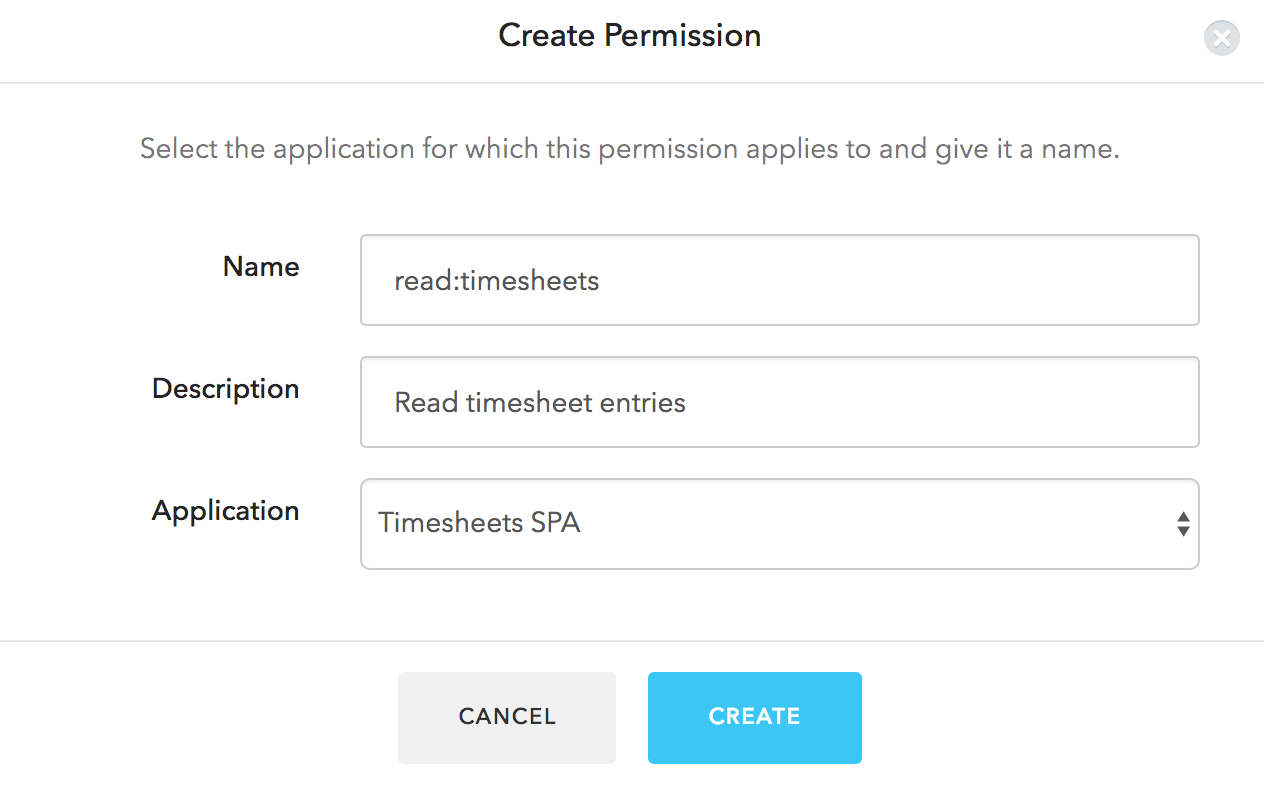 引き続き、残りのすべてのスコープにアクセス許可を作成します。
### ロールを定義する
次に、従業員とマネージャーという2つのロールを構成しましょう。
**[Roles(ロール)]** タブで、**[Create Role(ロールの作成)]** ボタンをクリックし、**[Timesheets SPA(タイムシートSPA)]** アプリケーションを選択します。
**[Name(名前)]** と **[Description(説明)]** を`Employee`に設定し、`delete:timesheets`、`create:timesheets`、および`read:timesheets`のアクセス許可を選択します。**[Save(保存)]** をクリックします。
次に、同じ手順で`Manager`ロールを作成し、すべてのアクセス許可が選択されていることを確認します。
### ユーザーをロールに割り当てる
すべてのユーザーを`Manager`または`Employee`ロールに割り当てる必要があります。
認可拡張機能の **[Users(ユーザー)]** タブに移動し、ユーザーを選択します。
ユーザー情報画面で、**[Roles(ロール)]** タブに移動します。**[Add Role to User(ユーザーにロールを追加)]** ボタンをクリックし、適切なロールを選択します。
### 認可拡張機能を構成する
また、認可拡張機能に関するルールが公開されていることも確認する必要があります。
これを実行するには、認可拡張機能の右上にあるユーザーアバターをクリックして、**[Configuration(構成)]** を選択します。
**[Permissions(アクセス許可)]** が有効であることを確認し、**[Publish Rule(ルールの公開)]** をクリックします。
### トークンのスコープを検証するルールを作成する
このプロセスの最後のステップでは、ユーザーに割り当てられたアクセス許可に基づいて、アクセストークンに含まれるスコープが有効であることを確認するルールを作成します。ユーザーに無効なすべてのスコープは必ず、アクセストークンから削除します。
Auth0 Dashboardで、**[Rules(ルール)]** タブに移動します。認可拡張機能によって作成されたルールが表示されているはずです。**[Create Role(ルールの作成)]** ボタンをクリックし、**[Empty Rule(空のルール)]** テンプレートを選択します。このルールに「**Access Token Scopes(アクセストークンスのコープ)**」のような名前を付けて、そのルールに次のコードを指定することができます。
```javascript lines theme={null}
function (user, context, callback) {
var permissions = user.permissions || [];
var requestedScopes = context.request.body.scope || context.request.query.scope;
var filteredScopes = requestedScopes.split(' ').filter( function(x) {
return x.indexOf(':') < 0;
});
var allScopes = filteredScopes.concat(permissions);
context.accessToken.scope = allScopes.join(' ');
callback(null, user, context);
}
```
上記のコードは、ユーザーのアクセス許可に有効な正しい形式のスコープ(例:`action:area`、`delete:timesheets`)のみが、すべてのアクセストークンに含まれることを確実にします。作業が完了したら、**[Save(保存)]** ボタンをクリックします。
ルールは、[Rules(ルール)]ページに表示されている順番に実行されます。そのため、作成した新しいルールが認可拡張機能のルールより下に来るようにしてください。そうすれば、認可拡張機能のルールより後に実行されます。
引き続き、残りのすべてのスコープにアクセス許可を作成します。
### ロールを定義する
次に、従業員とマネージャーという2つのロールを構成しましょう。
**[Roles(ロール)]** タブで、**[Create Role(ロールの作成)]** ボタンをクリックし、**[Timesheets SPA(タイムシートSPA)]** アプリケーションを選択します。
**[Name(名前)]** と **[Description(説明)]** を`Employee`に設定し、`delete:timesheets`、`create:timesheets`、および`read:timesheets`のアクセス許可を選択します。**[Save(保存)]** をクリックします。
次に、同じ手順で`Manager`ロールを作成し、すべてのアクセス許可が選択されていることを確認します。
### ユーザーをロールに割り当てる
すべてのユーザーを`Manager`または`Employee`ロールに割り当てる必要があります。
認可拡張機能の **[Users(ユーザー)]** タブに移動し、ユーザーを選択します。
ユーザー情報画面で、**[Roles(ロール)]** タブに移動します。**[Add Role to User(ユーザーにロールを追加)]** ボタンをクリックし、適切なロールを選択します。
### 認可拡張機能を構成する
また、認可拡張機能に関するルールが公開されていることも確認する必要があります。
これを実行するには、認可拡張機能の右上にあるユーザーアバターをクリックして、**[Configuration(構成)]** を選択します。
**[Permissions(アクセス許可)]** が有効であることを確認し、**[Publish Rule(ルールの公開)]** をクリックします。
### トークンのスコープを検証するルールを作成する
このプロセスの最後のステップでは、ユーザーに割り当てられたアクセス許可に基づいて、アクセストークンに含まれるスコープが有効であることを確認するルールを作成します。ユーザーに無効なすべてのスコープは必ず、アクセストークンから削除します。
Auth0 Dashboardで、**[Rules(ルール)]** タブに移動します。認可拡張機能によって作成されたルールが表示されているはずです。**[Create Role(ルールの作成)]** ボタンをクリックし、**[Empty Rule(空のルール)]** テンプレートを選択します。このルールに「**Access Token Scopes(アクセストークンスのコープ)**」のような名前を付けて、そのルールに次のコードを指定することができます。
```javascript lines theme={null}
function (user, context, callback) {
var permissions = user.permissions || [];
var requestedScopes = context.request.body.scope || context.request.query.scope;
var filteredScopes = requestedScopes.split(' ').filter( function(x) {
return x.indexOf(':') < 0;
});
var allScopes = filteredScopes.concat(permissions);
context.accessToken.scope = allScopes.join(' ');
callback(null, user, context);
}
```
上記のコードは、ユーザーのアクセス許可に有効な正しい形式のスコープ(例:`action:area`、`delete:timesheets`)のみが、すべてのアクセストークンに含まれることを確実にします。作業が完了したら、**[Save(保存)]** ボタンをクリックします。
ルールは、[Rules(ルール)]ページに表示されている順番に実行されます。そのため、作成した新しいルールが認可拡張機能のルールより下に来るようにしてください。そうすれば、認可拡張機能のルールより後に実行されます。