> ## Documentation Index
> Fetch the complete documentation index at: https://docs-dev-fix-docs-5528-php-updates.mintlify.site/llms.txt
> Use this file to discover all available pages before exploring further.
# チームメンバー管理
> チームメンバーを管理および構成します。
チーム所有者は、Auth0 Teamsを管理および構成することができます。Teamsをプロビジョニングする場合、Auth0は少なくとも1つの所有者を作成します。テナント作成をチーム所有者に制限する場合は特に、少なくとも2人のチーム所有者を設けることを推奨します。
チーム所有者は、チームメンバーを追加、変更、および削除することができます。サポートされているロールは、チーム所有者の他にはレポートビューアーとコントリビューターがあります。
このロールを持つメンバーはチームダッシュボード(すべてのテナント、テナント作成制限、チームメンバー管理)へのフルアクセスを持ち、メンバーに属する特定のテナントにアクセスすることができます。
## チームメンバーシップロール
### チーム所有者
このロールを持つメンバーは、四半期ごとのスナップショットを表示することができます。レポートビューア―は、Digital Technical Account Manager (DTAM)によって管理されているエンタープライズ顧客を選択するのに使用することができます。
### レポートビューア―
このロールを持つメンバーはメンバーに属する特定のテナントを表示したり、テナントにアクセスしたりすることができます。
### コントリビューター
チームメンバーがチームにアクセスする必要がなくなった場合は、Teams Dashboard(チームダッシュボード)とユーザーに属するすべてのチームテナントから同時に削除することができます。
## チームメンバーを表示して追加する
### 新しいチームメンバーを招待する
1. チームダッシュボードの左側にある **[Members(メンバー)]** を選択します。
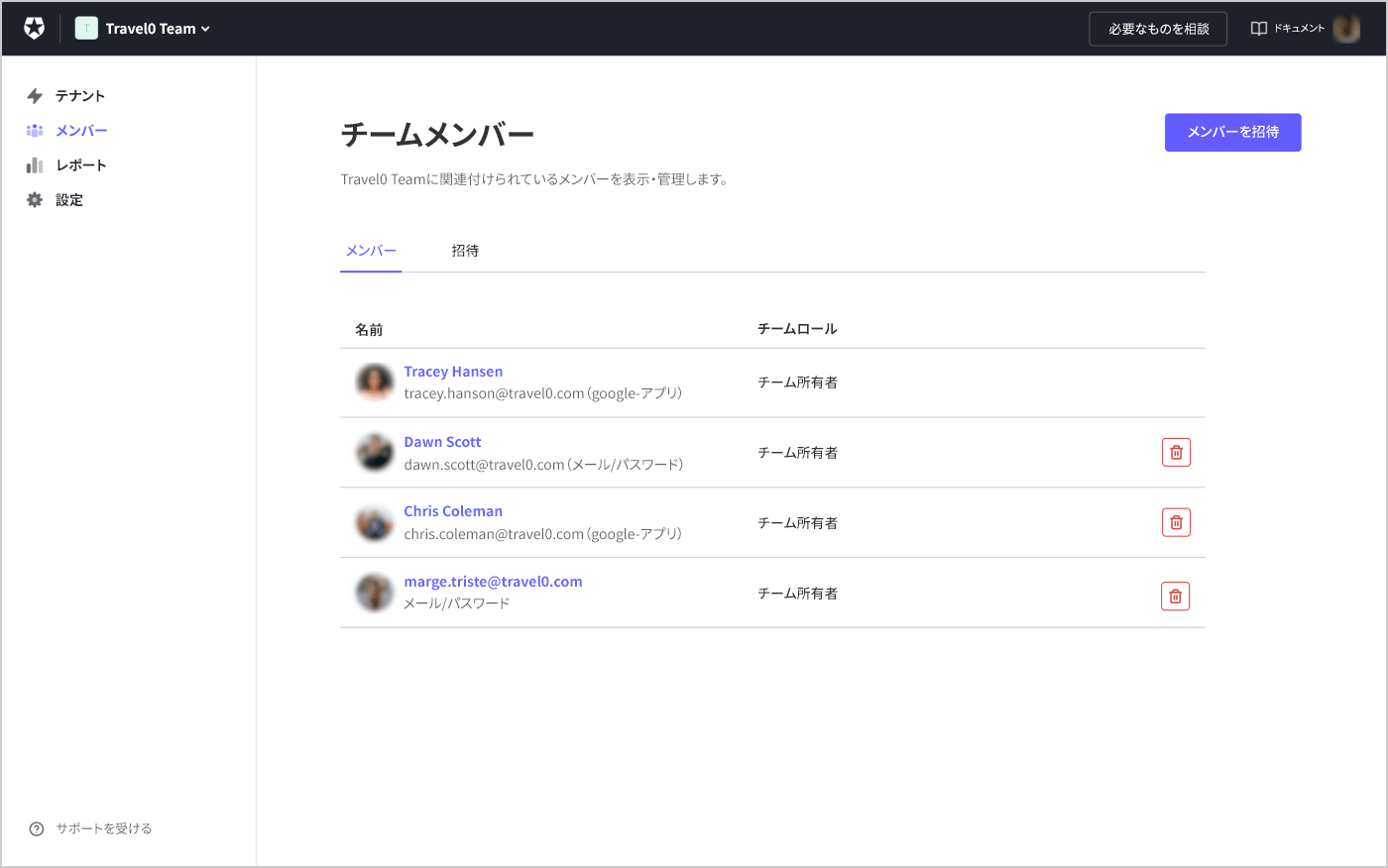 2. 新しいチームメンバーを招待するには、**[Invite a Member(メンバーの招待)]** を選択します。
3. 招待するメンバーのメールアドレスを入力し、アクセスレベルを選択します。
2. 新しいチームメンバーを招待するには、**[Invite a Member(メンバーの招待)]** を選択します。
3. 招待するメンバーのメールアドレスを入力し、アクセスレベルを選択します。
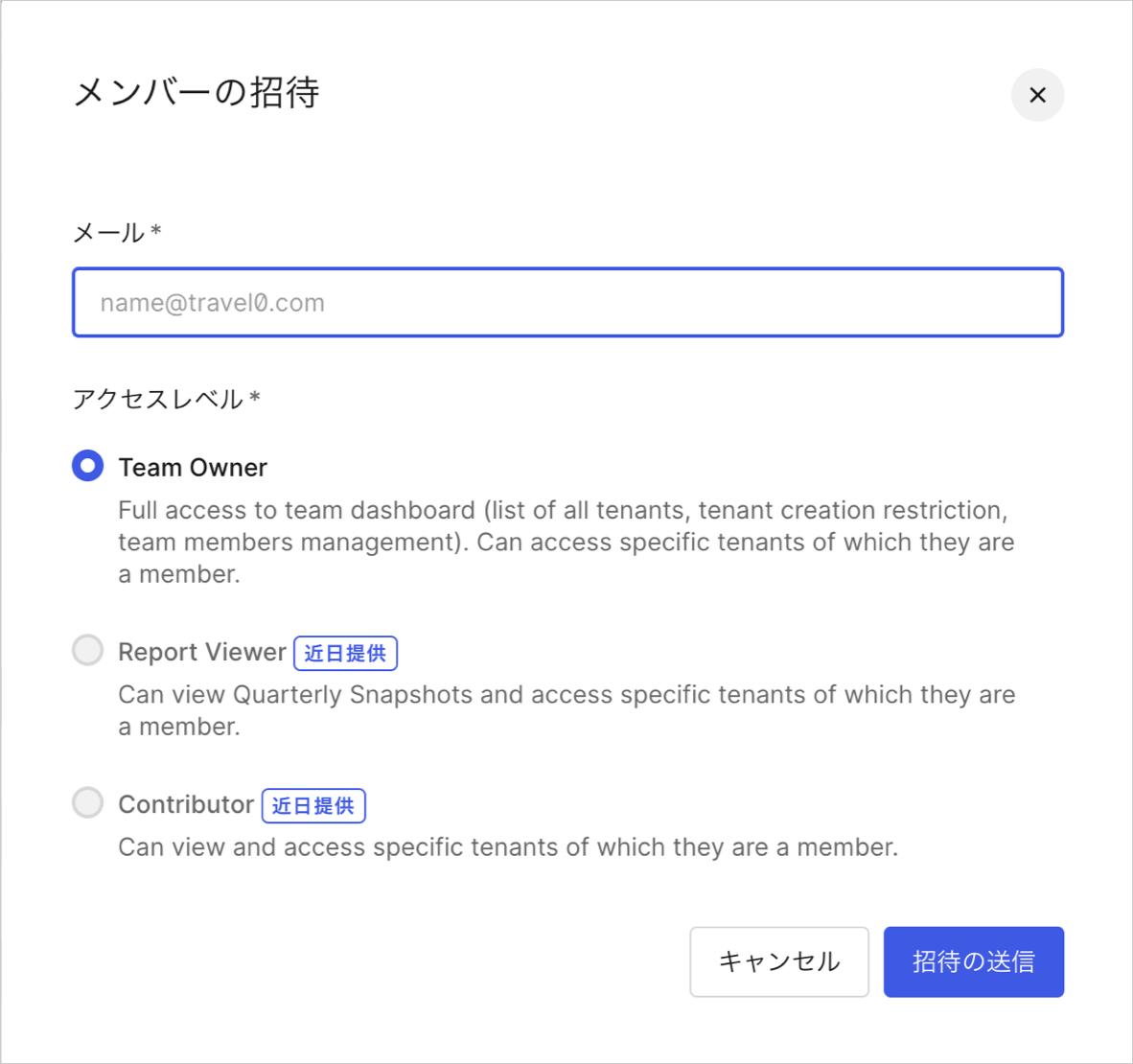 4. **[Send Invite(招待状の送信)]** を選択します。
### 既存チームメンバーのロールを更新する
1. 既存のチームメンバーのロールを更新するには、**[Members(メンバー)]** リストからメンバーを検索します。
2. 3つのドットメニューオプションを選択し、**[Assign Role(ロールの割り当て)]** オプションをクリックします。
3. チームメンバーを割り当てる新しいロールを選択し、**[Assign(割り当て)]** をクリックします。
### 既存のチームメンバーを削除する
この機能にはテナントメンバー管理が必要です。パブリッククラウドエンタープライズをご利用のお客様は、Teamsの設定ページでこの機能を手動でアクティブ化しなければなりません。
既存のチームメンバーを削除するには、次のようにします。
チームメンバーの1つ以上のテナントへのアクセスのみを削除するには、[[Team Member's details page(チームメンバーの詳細ページ)]](/docs/ja-jp/get-started/auth0-teams/tenant-member-management)に移動します。
1. Teams Dashboard(チームダッシュボード)の左側にある **[Members(メンバー)]** セクションに移動し、チームメンバーを見つけます。
2. 省略記号を選択してオプションをさらに表示し、**[Remove Member(メンバーの削除)]** を選択します。
3. 削除されたことを確認した後、チームメンバーが正しく削除されたことを知らせるトースト通知が表示されます。
Teamsでは、ダッシュボードユーザーのテナントピッカーに表示されるチーム名を更新することができます。チーム名を更新するには、次のようにします。
## チーム名を更新する
Teamsを使用すると、ダッシュボードユーザーのテナントピッカーに表示されるチーム名を更新できます。チーム名を更新するには以下を行います。
1. チームダッシュボードの左側にある **[Settings(設定)]** を選択します。
2. **[Team Information(チーム情報)]** セクション内で取得された **[Team Name(チーム名)]** に必要な変更を行います。
3. **[Save(保存)]** を選択します。この変更がテナントピッカーに表示されるようになります。
4. **[Send Invite(招待状の送信)]** を選択します。
### 既存チームメンバーのロールを更新する
1. 既存のチームメンバーのロールを更新するには、**[Members(メンバー)]** リストからメンバーを検索します。
2. 3つのドットメニューオプションを選択し、**[Assign Role(ロールの割り当て)]** オプションをクリックします。
3. チームメンバーを割り当てる新しいロールを選択し、**[Assign(割り当て)]** をクリックします。
### 既存のチームメンバーを削除する
この機能にはテナントメンバー管理が必要です。パブリッククラウドエンタープライズをご利用のお客様は、Teamsの設定ページでこの機能を手動でアクティブ化しなければなりません。
既存のチームメンバーを削除するには、次のようにします。
チームメンバーの1つ以上のテナントへのアクセスのみを削除するには、[[Team Member's details page(チームメンバーの詳細ページ)]](/docs/ja-jp/get-started/auth0-teams/tenant-member-management)に移動します。
1. Teams Dashboard(チームダッシュボード)の左側にある **[Members(メンバー)]** セクションに移動し、チームメンバーを見つけます。
2. 省略記号を選択してオプションをさらに表示し、**[Remove Member(メンバーの削除)]** を選択します。
3. 削除されたことを確認した後、チームメンバーが正しく削除されたことを知らせるトースト通知が表示されます。
Teamsでは、ダッシュボードユーザーのテナントピッカーに表示されるチーム名を更新することができます。チーム名を更新するには、次のようにします。
## チーム名を更新する
Teamsを使用すると、ダッシュボードユーザーのテナントピッカーに表示されるチーム名を更新できます。チーム名を更新するには以下を行います。
1. チームダッシュボードの左側にある **[Settings(設定)]** を選択します。
2. **[Team Information(チーム情報)]** セクション内で取得された **[Team Name(チーム名)]** に必要な変更を行います。
3. **[Save(保存)]** を選択します。この変更がテナントピッカーに表示されるようになります。