> ## Documentation Index
> Fetch the complete documentation index at: https://docs-dev-fix-docs-5528-php-updates.mintlify.site/llms.txt
> Use this file to discover all available pages before exploring further.
# テナントメンバーの管理
> テナントメンバーシップを一元管理するためにAuth0 Teamsを使用する方法を説明します。
チーム所有者は、チーム下の既存および新規のテナントのダッシュボードユーザーすべてのアクセスを一元管理できます。チームダッシュボードを通してテナントメンバーを追加できますが、1つまたは複数のテナントに対してメンバーのアクセスおよび[ロール](https://auth0.com/docs/get-started/manage-dashboard-access/feature-access-by-role)を削除または更新するには、Auth0 Dashboardを通してテナント内で行う必要があります。
テナントメンバーの管理を有効にすることで、テナントにアクセスできるユーザーおよびテナントに対して実行できるアクションに対するセキュリティ制御を強化できます。チーム所有者は、Auth0 Dashboard内でテナントメンバーを追加、削除、更新する権限をテナント管理者に付与できます。
### テナントメンバーの管理を有効にする
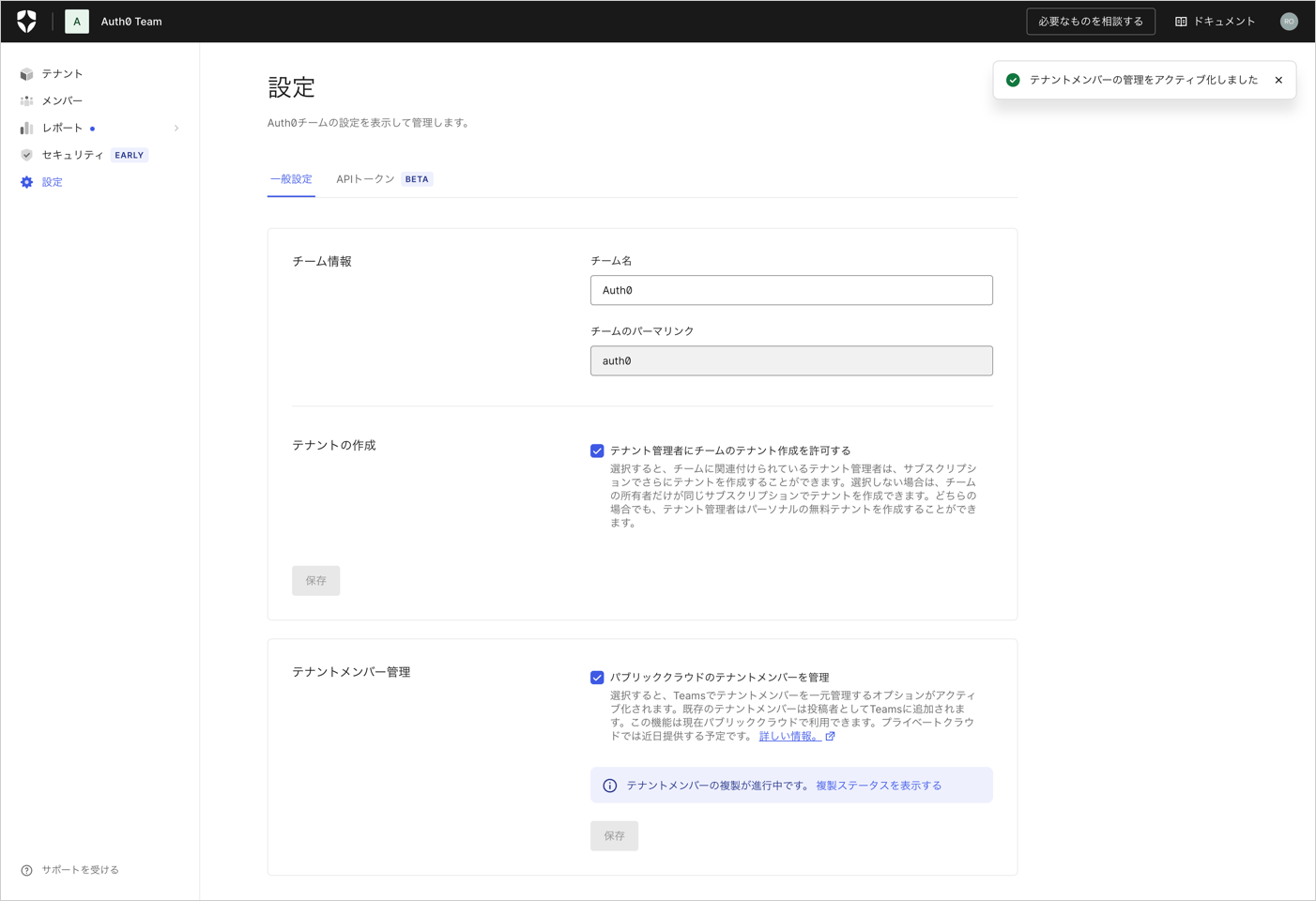
Tenant Member Management(テナントメンバー管理)は、エンタープライズ以外の顧客に対してデフォルトで有効化されます。
テナントメンバーの管理は、チームダッシュボードの[Settings(設定)]セクションに移動して、チェックボックスを選択して、[Save(保存)] をクリックして有効にできます。
 ### テナントメンバーの管理を有効にした時に起こること
* バックグラウンドプロセスが、コントリビューターロールを持つチームメンバーとして、現在のテナントメンバー全員を複製し始めます。
* ユーザーが、より高い権限のロールを持つチームメンバーとして存在している場合は、維持されます。
### テナントメンバーの管理でチームメンバーをテナントに割り当てる
1. チームダッシュボードの左側にある **[Members(メンバー)]** を選択します。
2. テナントに割り当てたい[Team Member(チームメンバー)]の名前を選択し、[Members(メンバー)]の詳細ページを開きます。
3. 右上の **[Add Tenant Access(テナントアクセスを追加)]** ボタンをクリックして、 [Add Tenant Access(テナントアクセスを追加)]ウィンドウを開きます。
4. 分かっている場合は検索ウィンドウ内にテナント名を入力し始めます。またはドロップダウンのアイコンをクリックしてテナントをリスト表示します。
5. 入力している場合はTabを押します。またはドロップダウンリストからテナントを選択します。テナントのリストから、最大5つまでテナントを選択できます。
複数のテナントを選択した場合、[Specific Apps(特定のアプリ)]オプションは表示されなくなります。[Editor - Specific Apps(編集者 - 特定のアプリ)]のロールを割り当てるには、テナントを個別に選択してください。
6. 選択したテナントごとに、チームメンバーに割り当てるロールを1つ以上選択します。
7. 終了したら[Assign(割り当て)]ボタンをクリックして、アクセス権を付与します。
### テナントメンバーの管理でテナントメンバーシップを編集する
テナントメンバーシップを編集するには、Auth0 Dashboardを使用します。
### テナントメンバーの管理でテナントメンバーシップを削除する
チームメンバーの1つ以上のテナントへのアクセスのみを削除するには、チームメンバーの詳細ページに移動します。
この機能にはテナントメンバー管理が必要です。パブリッククラウドエンタープライズをご利用のお客様は、Teamsの設定ページでこの機能を手動でアクティブ化しなければなりません。
1. Teams Dashboard(チームダッシュボード)の左側にある **[Members(メンバー)]** セクションに移動し、チームメンバーを見つけます。
2. チームメンバーの名前とメールアドレスをクリックし、詳細ビューにアクセスします。また、検索バーを使用してチームメンバーの名前とメールアドレスを探すこともできます。
3. テナントを見つけたら、省略記号を選択してさらにオプションを表示します。**[Remove Access(アクセスの削除)]** を選択します。検索バーを使用して、目的のテナントを探すこともできます。
4. 削除されたことを確認した後、テナントアクセスが正しく削除されたことを知らせるトースト通知が表示されます。
チームと関係するすべてのテナントからチームメンバーを削除したい場合は、[チームからチームメンバーを削除する](/docs/ja-jp/get-started/auth0-teams/team-member-management)ことで、自動的にチームメンバーがすべてのテナントから削除されます。
または、テナントメンバーの管理機能を使用することなく、テナントメンバーシップを削除したい場合は、Auth0 Dashboardを使用できます。
### テナントメンバーシップ招待の委任
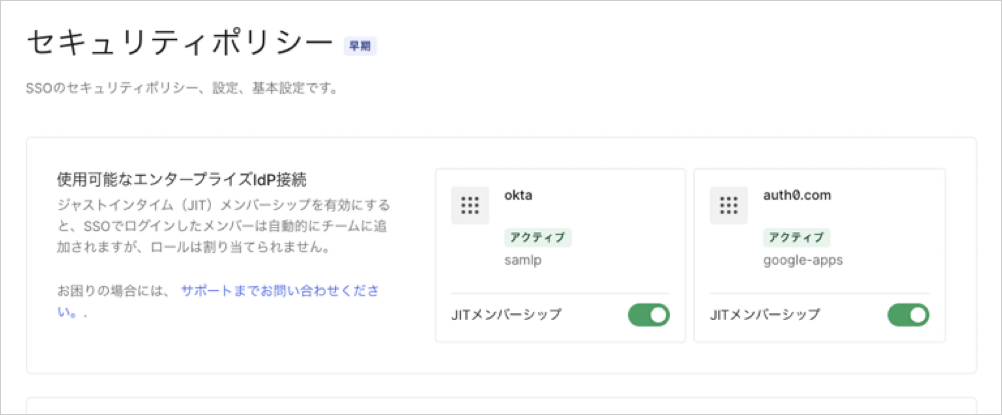
チーム所有者は、[Security Policies(セキュリティポリシー) - [SSO Enforcement(SSO強制)]構成メニューのJust In Time Membership(Just In Timeメンバーシップ)を通して、チームおよびテナントメンバーシップの招待をテナント管理者に委任できます。
Just In Time機能は、エンタープライズをご利用の場合のみ使用できます。
Just In Timeを使うと、エンタープライズIdP接続を使用した正常なログインに基づいて、チームメンバーアカウントをTeams内で自動作成することができます。それによって、テナント管理者は、Auth0 Dashboard内でダッシュボードユーザーを招待し続けることができます。ユーザーは、招待を受け入れ、エンタープライズIdPを使用してログインできます。
チーム所有者には、エンタープライズIdPごとにJust In Time機能をオフに切り替えて、新規チームメンバーアカウントの作成を制限するオプションがあります。これは、チームメンバーアカウントの自動作成を防止します。
### テナントメンバーの管理を有効にした時に起こること
* バックグラウンドプロセスが、コントリビューターロールを持つチームメンバーとして、現在のテナントメンバー全員を複製し始めます。
* ユーザーが、より高い権限のロールを持つチームメンバーとして存在している場合は、維持されます。
### テナントメンバーの管理でチームメンバーをテナントに割り当てる
1. チームダッシュボードの左側にある **[Members(メンバー)]** を選択します。
2. テナントに割り当てたい[Team Member(チームメンバー)]の名前を選択し、[Members(メンバー)]の詳細ページを開きます。
3. 右上の **[Add Tenant Access(テナントアクセスを追加)]** ボタンをクリックして、 [Add Tenant Access(テナントアクセスを追加)]ウィンドウを開きます。
4. 分かっている場合は検索ウィンドウ内にテナント名を入力し始めます。またはドロップダウンのアイコンをクリックしてテナントをリスト表示します。
5. 入力している場合はTabを押します。またはドロップダウンリストからテナントを選択します。テナントのリストから、最大5つまでテナントを選択できます。
複数のテナントを選択した場合、[Specific Apps(特定のアプリ)]オプションは表示されなくなります。[Editor - Specific Apps(編集者 - 特定のアプリ)]のロールを割り当てるには、テナントを個別に選択してください。
6. 選択したテナントごとに、チームメンバーに割り当てるロールを1つ以上選択します。
7. 終了したら[Assign(割り当て)]ボタンをクリックして、アクセス権を付与します。
### テナントメンバーの管理でテナントメンバーシップを編集する
テナントメンバーシップを編集するには、Auth0 Dashboardを使用します。
### テナントメンバーの管理でテナントメンバーシップを削除する
チームメンバーの1つ以上のテナントへのアクセスのみを削除するには、チームメンバーの詳細ページに移動します。
この機能にはテナントメンバー管理が必要です。パブリッククラウドエンタープライズをご利用のお客様は、Teamsの設定ページでこの機能を手動でアクティブ化しなければなりません。
1. Teams Dashboard(チームダッシュボード)の左側にある **[Members(メンバー)]** セクションに移動し、チームメンバーを見つけます。
2. チームメンバーの名前とメールアドレスをクリックし、詳細ビューにアクセスします。また、検索バーを使用してチームメンバーの名前とメールアドレスを探すこともできます。
3. テナントを見つけたら、省略記号を選択してさらにオプションを表示します。**[Remove Access(アクセスの削除)]** を選択します。検索バーを使用して、目的のテナントを探すこともできます。
4. 削除されたことを確認した後、テナントアクセスが正しく削除されたことを知らせるトースト通知が表示されます。
チームと関係するすべてのテナントからチームメンバーを削除したい場合は、[チームからチームメンバーを削除する](/docs/ja-jp/get-started/auth0-teams/team-member-management)ことで、自動的にチームメンバーがすべてのテナントから削除されます。
または、テナントメンバーの管理機能を使用することなく、テナントメンバーシップを削除したい場合は、Auth0 Dashboardを使用できます。
### テナントメンバーシップ招待の委任
チーム所有者は、[Security Policies(セキュリティポリシー) - [SSO Enforcement(SSO強制)]構成メニューのJust In Time Membership(Just In Timeメンバーシップ)を通して、チームおよびテナントメンバーシップの招待をテナント管理者に委任できます。
Just In Time機能は、エンタープライズをご利用の場合のみ使用できます。
Just In Timeを使うと、エンタープライズIdP接続を使用した正常なログインに基づいて、チームメンバーアカウントをTeams内で自動作成することができます。それによって、テナント管理者は、Auth0 Dashboard内でダッシュボードユーザーを招待し続けることができます。ユーザーは、招待を受け入れ、エンタープライズIdPを使用してログインできます。
チーム所有者には、エンタープライズIdPごとにJust In Time機能をオフに切り替えて、新規チームメンバーアカウントの作成を制限するオプションがあります。これは、チームメンバーアカウントの自動作成を防止します。
 ## 接続の管理
テナントメンバーの管理機能を使用して、[[Security Policies(セキュリティポリシー)]](/docs/ja-jp/get-started/auth0-teams/configure-security-policies)を通して招待を受け入れ、ダッシュボードユーザーを認証するために使用される接続を管理できます。
## 接続の管理
テナントメンバーの管理機能を使用して、[[Security Policies(セキュリティポリシー)]](/docs/ja-jp/get-started/auth0-teams/configure-security-policies)を通して招待を受け入れ、ダッシュボードユーザーを認証するために使用される接続を管理できます。