> ## Documentation Index
> Fetch the complete documentation index at: https://docs-dev-fix-docs-5528-php-updates.mintlify.site/llms.txt
> Use this file to discover all available pages before exploring further.
# ボット検知をカスタムログインページに追加する
> auth0.jsライブラリーで作成したカスタムログインページを使用する際に、ボット検知を有効にして構成する方法を学びます。
auth0.jsを使用してカスタムログインページを構築する場合には、ボット検知を有効にして、Auth0が要求を高リスクと判断したときにCAPTCHAの手順を表示することができます。
カスタムログインフォームのコードは、CAPTCHAの手順を渡すようにユーザーに求めるシナリオを処理しなければなりません。このシナリオを考慮しないと、アプリケーションでエラーが起きる可能性があります。
Auth0がホストするカスタムのログインページのみがボット検知に対応しています。テナントでこの機能を有効化する場合は、アカウント担当者までお問い合わせください。
## カスタムログインページテンプレートを使用する
Auth0はテンプレートを提供して、高リスクのログインを処理するコードが使用できるようにしています。
1. [[Dashboard]>[Branding(ブランディング)]>[Universal Login(ユニバーサルログイン)]](https://manage.auth0.com/#/login_settings)に移動して、**[Classic(クラシック)]** を選択します。
2. **[Login(ログイン)]** タブをクリックし、**[Customize Login Page(ログインページをカスタマイズ)]** スイッチがまだ有効になっていない場合はそれを有効にします。
3. **[Default Template(デフォルトのテンプレート)]** ドロップダウンメニューから\*\*[Custom Login Form(カスタムログインフォーム)]\*\* を選択します。
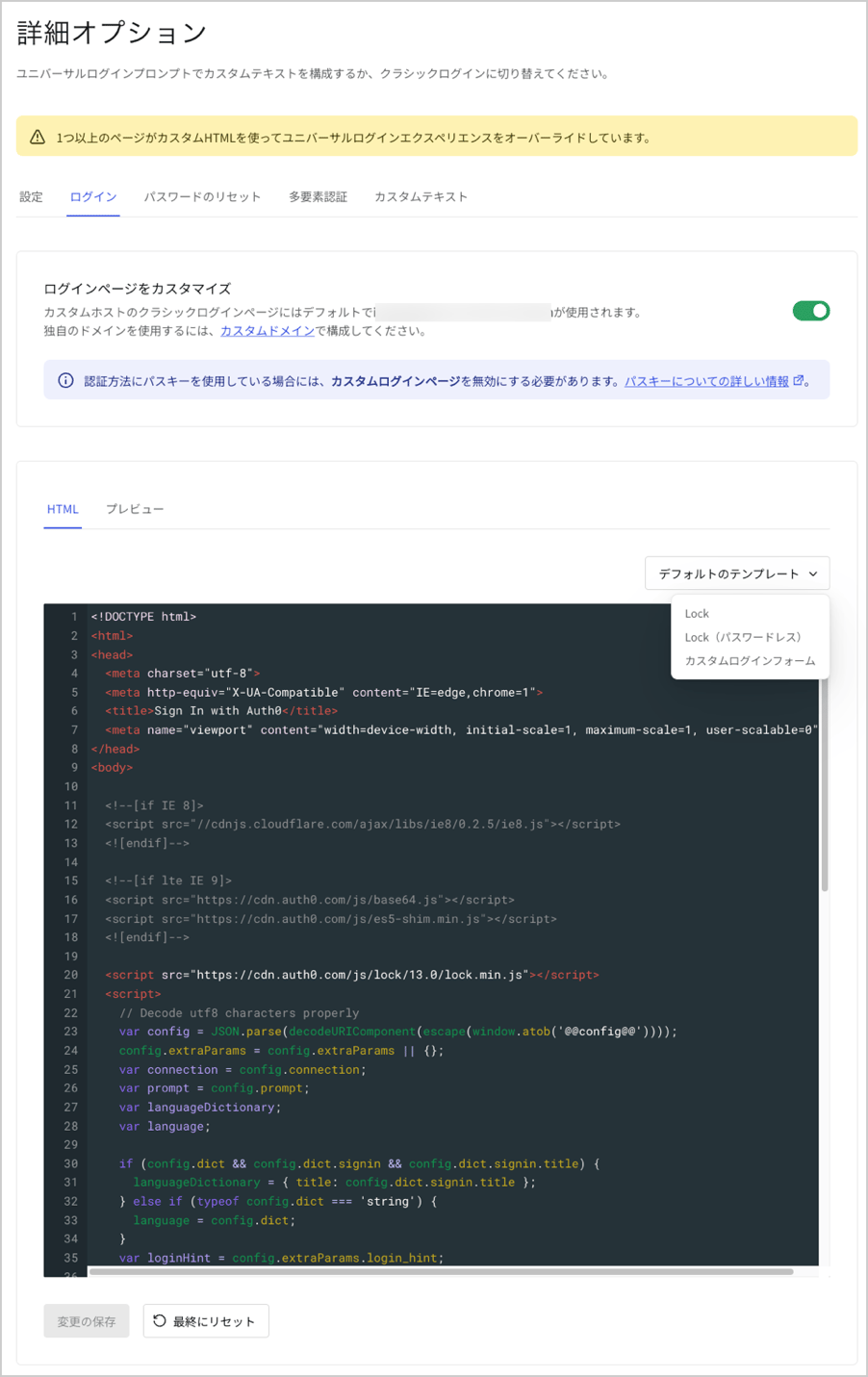 4. 提供されているテンプレートを使用して、ログインページをカスタマイズします。
バージョン管理ソフトウェアを使用して、カスタムログインページのソースコードを管理することをお勧めします。詳細については、「[クラシックログインページのバージョン管理](/docs/ja-jp/customize/login-pages/classic-login/version-control)」をお読みください。
5. バージョン管理ソフトウェアを使用していない場合には、Dashboard内で直接テンプレートを独自のソースコードに置き換えることができます。
6. **[Preview(プレビュー)]** をクリックして新しいフォームを確認します。
7. **[Save Changes(変更の保存)]** をクリックします。
## ログインフォームをカスタマイズする
ボット検知をサポートしたい場合は、`auth0.js`ライブラリーのバージョン`9.28`以降を使用する必要があります。
``
1. パスワード入力の下、サインアップボタンとログインボタンの上にCAPTCHAを表示するための要素を追加します。例:``
2. `WebAuth`コンストラクターの後に、`loginCaptcha`と`signupCaptcha`のコンポーネントを初期化します。
```javascript lines theme={null}
var webAuth = new auth0.WebAuth(params);
var loginCaptcha = webAuth.renderCaptcha(
document.querySelector('.captcha-container'),
null,
(error, payload) => {
if (payload) {
triggerCaptcha = payload.triggerCaptcha;
}
}
);
var signupCaptcha = webAuth.renderSignupCaptcha(
document.querySelector('.captcha-container'),
null,
(error, payload) => {
if (payload) {
triggerCaptcha = payload.triggerCaptcha;
}
}
);
```
3. `login`メソッドを呼び出す際には、`captcha`プロパティに`loginCaptcha.getValue()`の値を割り当てます。
```lines theme={null}
webAuth.login({
realm: connection,
username: username,
password: password,
captcha: loginCaptcha.getValue()
}, function(err) {
displayError(err);
//...
});
```
`login`メソッドのコールバック関数パラメーター(`cb`)については、[auth0.jsドキュメントに記載のWebAuth](https://auth0.github.io/auth0.js/global.html#login)の説明をお読みください。
4. `signupAndLogin`メソッドを呼び出す際には、`captcha`プロパティに`signupCaptcha.getValue()`の値を割り当てます。
```lines theme={null}
webAuth.redirect.signupAndLogin({
connection: databaseConnection,
email: email,
password: password,
captcha: signupCaptcha.getValue()
}, function(err) {
displayError(err);
//...
});
```
`signupAndLogin`メソッドのコールバック関数パラメーター(`cb`)については、[auth0.jsドキュメントに記載のWebAuth](https://auth0.github.io/auth0.js/global.html#login)の説明をお読みください。
5. 汎用のエラー処理ロジックにある`loginCaptcha`と`signupCaptcha`コンポーネントを再度読み込みます。
```javascript lines theme={null}
function displayError(err) {
loginCaptcha.reload();
signupCaptcha.reload();
var errorMessage = document.getElementById('error-message');
errorMessage.innerHTML = err.description;
errorMessage.style.display = 'block';
}
```
### CAPTCHAテンプレートを構成する
`renderCaptcha`と`renderSignupCaptcha`のメソッドを呼び出す際には、`options`パラメーターを使用して、[サポートしているCAPTCHAプロバイダー](/docs/ja-jp/secure/attack-protection/bot-detection/configure-captcha)のそれぞれにテンプレートを構成することができます。
`options`パラメーターの`templates`プロパティは以下のプロパティをサポートしています。
| 名前 | 説明 |
| ---------------------- | -------------------------------------------------------------- |
| `auth0` | チャレンジを受け取り、文字列を返すテンプレート関数です。 |
| `recaptcha_v2` | チャレンジを受け取り、文字列を返すテンプレート関数です。 |
| `recaptcha_enterprise` | チャレンジを受け取り、文字列を返すテンプレート関数です。 |
| `hcaptcha` | チャレンジを受け取り、文字列を返すテンプレート関数です。 |
| `friendly_captcha` | チャレンジを受け取り、文字列を返すテンプレート関数です。 |
| `arkose` | チャレンジを受け取り、文字列を返すテンプレート関数です。 |
| `auth0_v2` | チャレンジを受け取り、文字列を返すテンプレート関数です。 |
| `error` | チャレンジを取得できなかった場合にカスタムエラーメッセージを返すテンプレート関数です。最初の引数としてエラーを受け取ります。 |
プロバイダーのぞれぞれにデフォルトのテンプレート関数については、[GitHubが提供するauth0.js/src/web-auth/captcha.js](https://github.com/auth0/auth0.js/blob/a3ddc0905a5da33aa190a9098467576976b95ec8/src/web-auth/captcha.js#L28)を参照してください。
## パスワードレスフローをサポートする
パスワードレスフローでボット検知をサポートしたい場合は、auth0.jsライブラリーのバージョン`9.24`以降を使用する必要があります。
``
1. 送信ボタンの上にCAPTCHAを表示するための要素を追加します。ユーザー名とパスワードでのログインもサポートする場合は、パスワードレスのCAPTCHA用に別の要素を作成する必要があります。例:
``
2. WebAuthコンストラクターの後に、パスワードレスフローのCAPTCHAコンポーネントを初期化します。
```javascript lines theme={null}
var passwordlessCaptcha = webAuth.renderPasswordlessCaptcha(
document.querySelector('.passwordless-captcha-container')
);
```
3. パスワードレスの呼び出しにcaptchaプロパティを追加し、エラーの発生時にCAPTCHAコンポーネントが再び読み込まれるようにします。
```lines theme={null}
webAuth.passwordlessStart({
connection: 'email',
send: 'code',
email: 'foo@bar.com',
captcha: passwordlessCaptcha.getValue()
}, function (err,res) {
if (err) {
passwordlessCaptcha.reload();
// handle errors
}
// continue
});
```
## もっと詳しく
* [ボット検知をネイティブアプリケーションに追加する](/docs/ja-jp/secure/attack-protection/bot-detection/bot-detection-native-apps)
4. 提供されているテンプレートを使用して、ログインページをカスタマイズします。
バージョン管理ソフトウェアを使用して、カスタムログインページのソースコードを管理することをお勧めします。詳細については、「[クラシックログインページのバージョン管理](/docs/ja-jp/customize/login-pages/classic-login/version-control)」をお読みください。
5. バージョン管理ソフトウェアを使用していない場合には、Dashboard内で直接テンプレートを独自のソースコードに置き換えることができます。
6. **[Preview(プレビュー)]** をクリックして新しいフォームを確認します。
7. **[Save Changes(変更の保存)]** をクリックします。
## ログインフォームをカスタマイズする
ボット検知をサポートしたい場合は、`auth0.js`ライブラリーのバージョン`9.28`以降を使用する必要があります。
``
1. パスワード入力の下、サインアップボタンとログインボタンの上にCAPTCHAを表示するための要素を追加します。例:``
2. `WebAuth`コンストラクターの後に、`loginCaptcha`と`signupCaptcha`のコンポーネントを初期化します。
```javascript lines theme={null}
var webAuth = new auth0.WebAuth(params);
var loginCaptcha = webAuth.renderCaptcha(
document.querySelector('.captcha-container'),
null,
(error, payload) => {
if (payload) {
triggerCaptcha = payload.triggerCaptcha;
}
}
);
var signupCaptcha = webAuth.renderSignupCaptcha(
document.querySelector('.captcha-container'),
null,
(error, payload) => {
if (payload) {
triggerCaptcha = payload.triggerCaptcha;
}
}
);
```
3. `login`メソッドを呼び出す際には、`captcha`プロパティに`loginCaptcha.getValue()`の値を割り当てます。
```lines theme={null}
webAuth.login({
realm: connection,
username: username,
password: password,
captcha: loginCaptcha.getValue()
}, function(err) {
displayError(err);
//...
});
```
`login`メソッドのコールバック関数パラメーター(`cb`)については、[auth0.jsドキュメントに記載のWebAuth](https://auth0.github.io/auth0.js/global.html#login)の説明をお読みください。
4. `signupAndLogin`メソッドを呼び出す際には、`captcha`プロパティに`signupCaptcha.getValue()`の値を割り当てます。
```lines theme={null}
webAuth.redirect.signupAndLogin({
connection: databaseConnection,
email: email,
password: password,
captcha: signupCaptcha.getValue()
}, function(err) {
displayError(err);
//...
});
```
`signupAndLogin`メソッドのコールバック関数パラメーター(`cb`)については、[auth0.jsドキュメントに記載のWebAuth](https://auth0.github.io/auth0.js/global.html#login)の説明をお読みください。
5. 汎用のエラー処理ロジックにある`loginCaptcha`と`signupCaptcha`コンポーネントを再度読み込みます。
```javascript lines theme={null}
function displayError(err) {
loginCaptcha.reload();
signupCaptcha.reload();
var errorMessage = document.getElementById('error-message');
errorMessage.innerHTML = err.description;
errorMessage.style.display = 'block';
}
```
### CAPTCHAテンプレートを構成する
`renderCaptcha`と`renderSignupCaptcha`のメソッドを呼び出す際には、`options`パラメーターを使用して、[サポートしているCAPTCHAプロバイダー](/docs/ja-jp/secure/attack-protection/bot-detection/configure-captcha)のそれぞれにテンプレートを構成することができます。
`options`パラメーターの`templates`プロパティは以下のプロパティをサポートしています。
| 名前 | 説明 |
| ---------------------- | -------------------------------------------------------------- |
| `auth0` | チャレンジを受け取り、文字列を返すテンプレート関数です。 |
| `recaptcha_v2` | チャレンジを受け取り、文字列を返すテンプレート関数です。 |
| `recaptcha_enterprise` | チャレンジを受け取り、文字列を返すテンプレート関数です。 |
| `hcaptcha` | チャレンジを受け取り、文字列を返すテンプレート関数です。 |
| `friendly_captcha` | チャレンジを受け取り、文字列を返すテンプレート関数です。 |
| `arkose` | チャレンジを受け取り、文字列を返すテンプレート関数です。 |
| `auth0_v2` | チャレンジを受け取り、文字列を返すテンプレート関数です。 |
| `error` | チャレンジを取得できなかった場合にカスタムエラーメッセージを返すテンプレート関数です。最初の引数としてエラーを受け取ります。 |
プロバイダーのぞれぞれにデフォルトのテンプレート関数については、[GitHubが提供するauth0.js/src/web-auth/captcha.js](https://github.com/auth0/auth0.js/blob/a3ddc0905a5da33aa190a9098467576976b95ec8/src/web-auth/captcha.js#L28)を参照してください。
## パスワードレスフローをサポートする
パスワードレスフローでボット検知をサポートしたい場合は、auth0.jsライブラリーのバージョン`9.24`以降を使用する必要があります。
``
1. 送信ボタンの上にCAPTCHAを表示するための要素を追加します。ユーザー名とパスワードでのログインもサポートする場合は、パスワードレスのCAPTCHA用に別の要素を作成する必要があります。例:
``
2. WebAuthコンストラクターの後に、パスワードレスフローのCAPTCHAコンポーネントを初期化します。
```javascript lines theme={null}
var passwordlessCaptcha = webAuth.renderPasswordlessCaptcha(
document.querySelector('.passwordless-captcha-container')
);
```
3. パスワードレスの呼び出しにcaptchaプロパティを追加し、エラーの発生時にCAPTCHAコンポーネントが再び読み込まれるようにします。
```lines theme={null}
webAuth.passwordlessStart({
connection: 'email',
send: 'code',
email: 'foo@bar.com',
captcha: passwordlessCaptcha.getValue()
}, function (err,res) {
if (err) {
passwordlessCaptcha.reload();
// handle errors
}
// continue
});
```
## もっと詳しく
* [ボット検知をネイティブアプリケーションに追加する](/docs/ja-jp/secure/attack-protection/bot-detection/bot-detection-native-apps)