

Prérequis
Avant de démarrer :-
Enregistrez votre application avec Auth0.
- Sélectionnez un Type d’application approprié.
- Ajouter une URL de rappel autorisée de
{https://yourApp/callback}. - Assurez-vous que les Types d’autorisation de votre application comprennent les flux appropriés.
Étapes
Tant que votre serveur est configuré de manière standard, pour connecter votre serveur PingFederate à Auth0, vous devez procéder comme suit :- Obtenez le certificat de signature du fournisseur d’identité et convertissez-le en Base64.
- Créez une connexion d’entreprise dans Auth0.
- Activez la connexion d’entreprise pour votre application Auth0.
- Testez la connexion.
Obtenir le certificat de signature du fournisseur d’identité
Avec le serveur PingFederate, Auth0 joue le rôle de fournisseur de services. Vous devrez donc récupérer un certificat de signature X.509 auprès de l’ (au format PEM ou CER). Vous le téléverserez ensuite dans Auth0. Les méthodes pour récupérer ce certificat varient, veuillez donc consulter la documentation de PingFederate pour obtenir des instructions sur la gestion des certificats de votre serveur.Convertir le certificat de signature en Base64
Avant de téléverser le certificat de signature X.509 dans Auth0, vous devez convertir le fichier en Base64. Pour y parvenir, utilisez soit un outil en ligne simple à utiliser ou exécutez la commande suivante dans Bash :cat signing-cert.crt | base64.
Créer une connexion d’entreprise dans Auth0
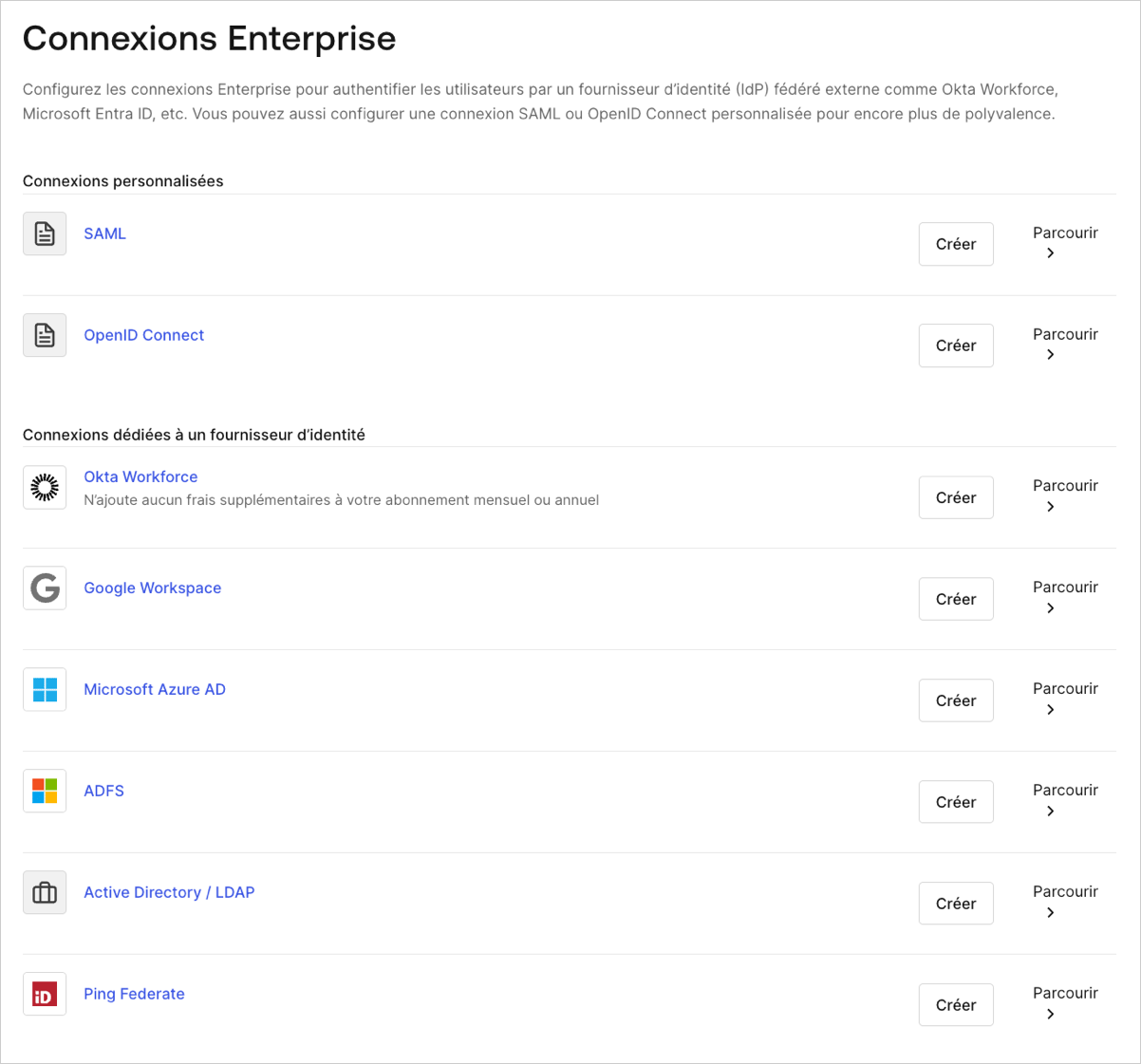
Ensuite, si votre serveur est configuré de manière standard, vous devrez créer et configurer une connexion PingFederate Enterprise dans Auth0 et téléverser votre certificat de signature X.509. Cette tâche peut être effectuée grâce à Auth0’s Dashboard.-
Accédez à Auth0 Dashboard > Authentification > Entreprise, localisez Ping Federate, et sélectionnez son
+.
- Saisissez les détails de votre connexion et sélectionnez Créer :
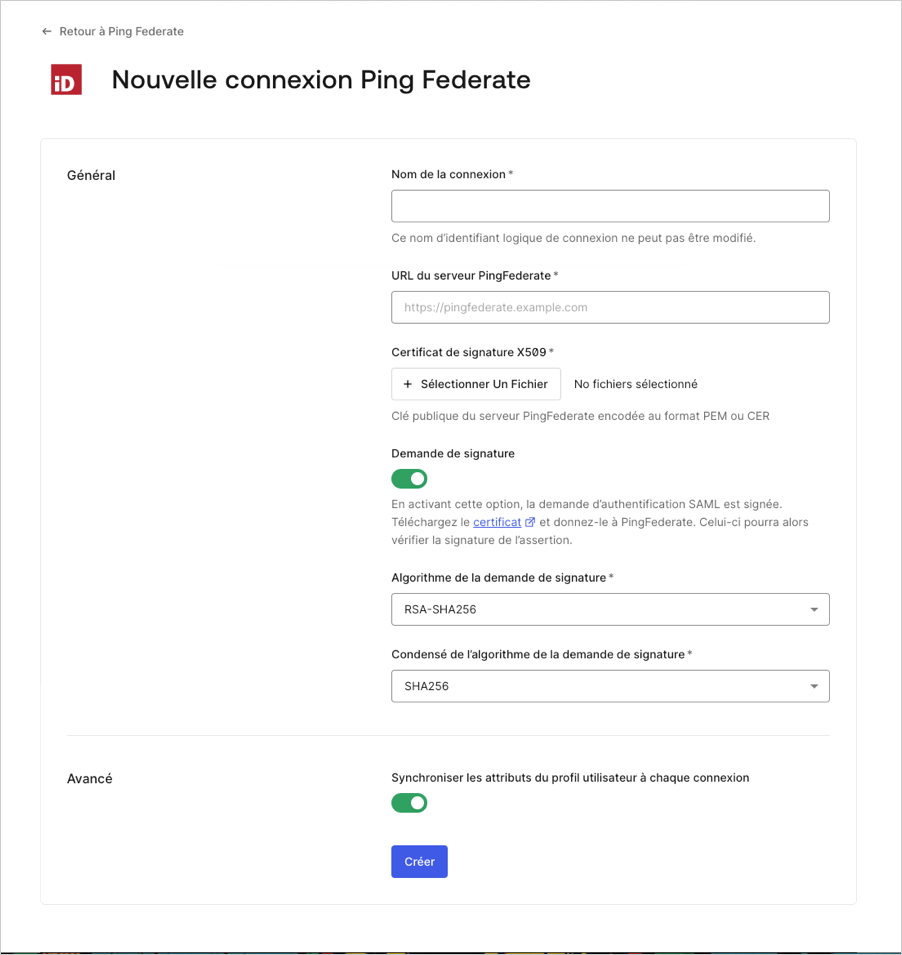
- Dans l’affichage Expérience de connexion, configurez la façon dont les utilisateurs se connectent avec cette connexion.
Les champs optionnels ne sont disponibles qu’avec connexion universelle. Les clients utilisant la connexion classique ne verront pas le bouton Ajouter, le nom d’affichage du bouton ou l’URL du logo du bouton.