

新しいチケットを開く
-
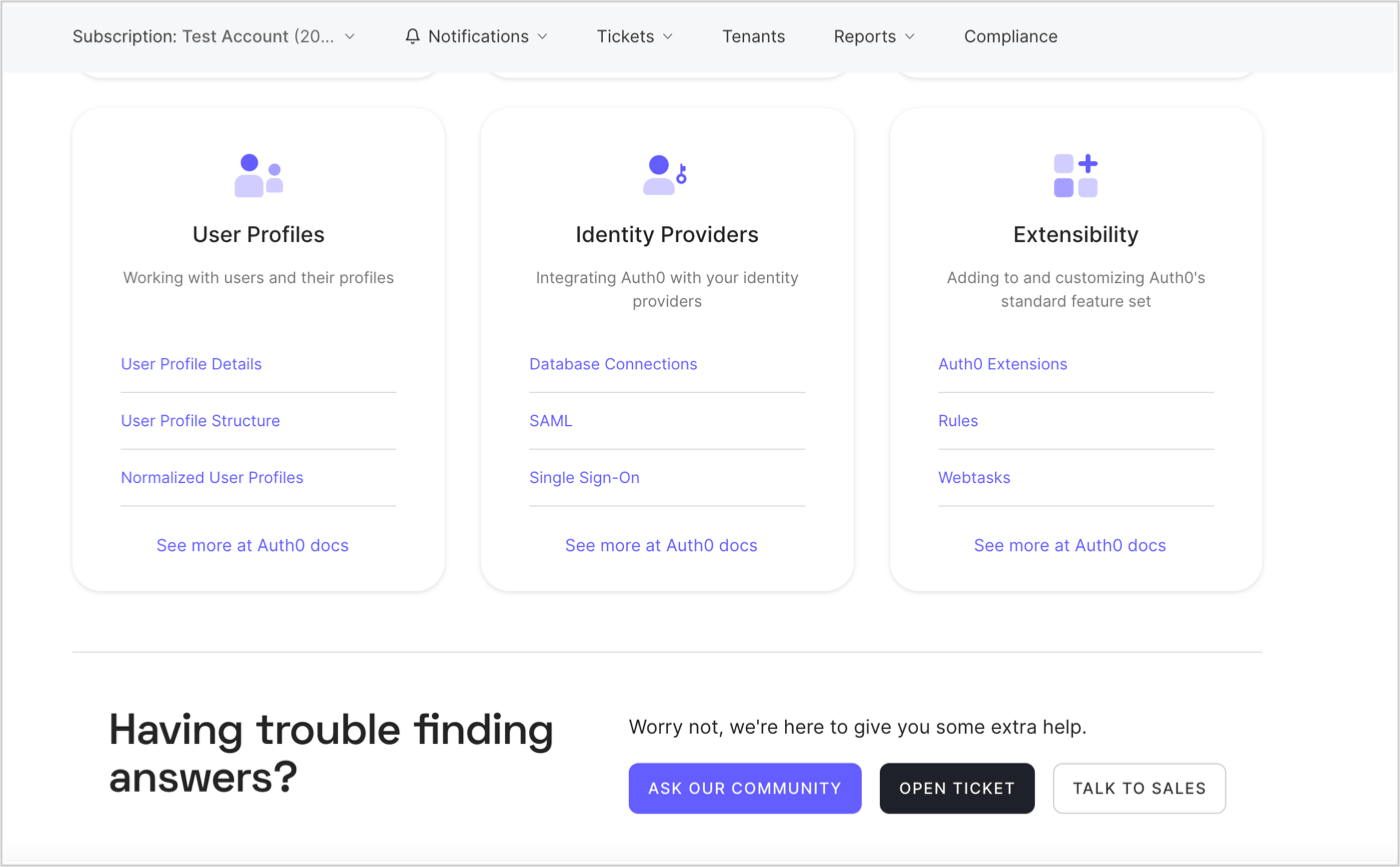
サポートセンターに移動して、[Open Ticket(チケットを開く)] をクリックします。
このボタンがない場合には、サポートチケットの作成を利用できません(有料サービスとトライアルのお客様に利用が限定されています)。その場合は、[Ask our Community(コミュニティに質問する)] を選択して、コミュニティのリソースをご利用ください。
- [Affected Tenant(影響を受けたテナント)] ドロップダウンメニューからサポートが必要なテナントを選択します。
- [What can we help you with?(何かお手伝いできることはありますか?)] で最も状況に該当する問題の種類を選択します。
- 求められた場合には、最も適切な重大度レベル(トライアルのテナント利用者にはご利用いただけません)を選択します。
- [Request Summary(リクエストの要約)] フィールドにリクエストまたは問題の概要を分かりやすく入力します。
-
問題またはリクエストについて、できる限り詳しく [Description(説明)] 欄に入力します。この欄への入力にはマークダウンを使ってテキストのスタイルを変更し、**[Preview(プレビュー)]**をクリックして入力内容を確認できます。説明を入力するときには、できるだけ該当する以下の情報を提供するようにしてください。
- 何をしようとしていましたか。
- 何が起きると期待していましたか。
- どこで上手くいかなくなりましたか。
- エラーメッセージや問題を示すスクリーンショットはありますか。ある場合には、提供してください。
- これは以前機能していたことがありますか。それとも新しい構成ですか。
- この問題はすべてのユーザーに起きていますか。それとも少数のユーザーに起きていますか。
- どのようなトラブルシューティングの手順を試しましたか。
- すべてのフィールドに入力したら、[SUBMIT(送信)] を選択します。
重大度レベル
既存のチケットを更新する
- サポートセンターに移動して、[Home(ホーム)] を選択します。
- 更新するチケットの [Request Summary(リクエストの要約)] をクリックして、チケットを選択します。
- テキストボックスに追加の詳細を入力してから、[REPLY(返信)] を選択します。
終了したチケットを再度開く
チケットが終了した後に、その問題について引き続きAuth0の対応が必要な場合には、新しいサポートセンターチケットを作成します。必ず元のチケットの参照番号を明記してください。セキュリティ上の理由により、サポートケースが終了すると、添付ファイルはすべて完全に削除されます。
サブスクリプションチケットを管理する
サブスクリプションチケットを管理するには、昇格されたサポートアクセスのロールが割り当てられていなければなりません。テナント管理者は昇格されたサポートアクセスのロールを自分自身に割り当てて、テナントのあらゆるユーザーが作成したチケットをすべて表示することができます。
- Auth0サポートセンターに移動します。
- ナビゲーションメニューから [Tickets(チケット)] を選択します。
- [Subscription Tickets(サブスクリプションチケット)] ビューに切り替えます。